Verificar um documento
Confira, sem cadastro e sem senha, se um documento digital foi mesmo autenticado pela prefeitura e se o arquivo que você tem é o original.
Para: Qualquer pessoa (munícipes, empresas, cartórios, tribunais)
Você recebeu um PDF de uma prefeitura: uma certidão, um alvará, a cópia de um processo. Como saber se é verdadeiro e se ninguém mexeu nele no caminho? É para isso que existe a página pública de verificação do GedFlow.
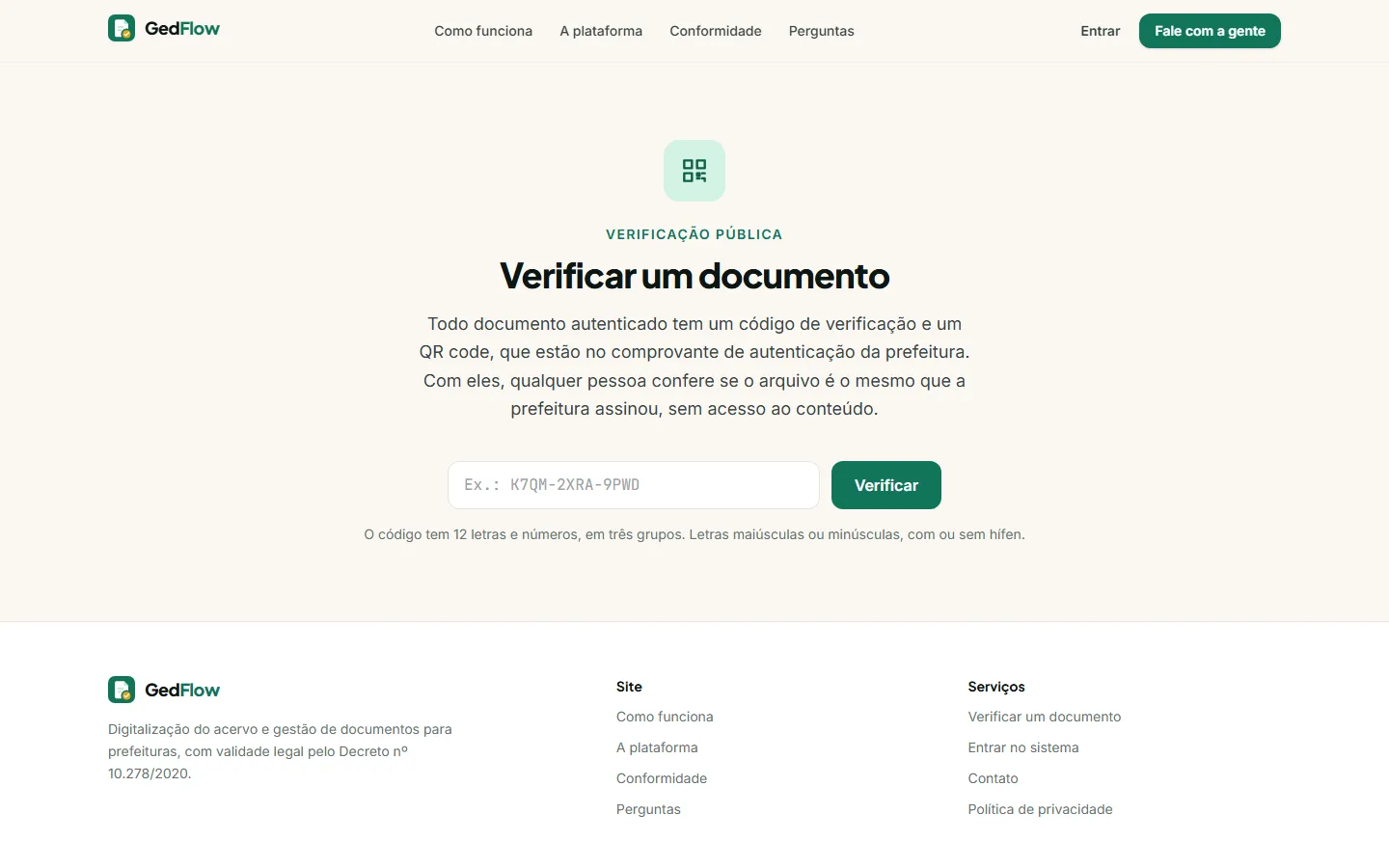
Todo documento autenticado pela prefeitura tem um código de verificação e um QR code. Com eles, qualquer pessoa confere a autenticidade em poucos segundos, sem login, sem cadastro e sem ver o conteúdo do documento.
Onde está o código#
O código tem 12 letras e números, em três grupos, como K7QM-2XRA-9PWD. Você pode encontrá-lo:
- no comprovante de autenticação emitido pela prefeitura, que traz o código e o QR de cada documento;
- numa etiqueta com o QR colada no processo ou informada junto com a cópia;
- com o órgão que lhe enviou o documento, se você não recebeu o código.
O código não tem letras e números que se confundem (não existe 0 nem O, 1 nem I), então não dá para errar por causa disso.
Verificar pelo código#
- Acesse a página Verificar um documento, no endereço
/verificardo site do GedFlow. - Digite o código no campo. Tanto faz maiúsculas ou minúsculas, com ou sem hífen.
- Clique em Verificar.
Verificar pelo QR#
Aponte a câmera do celular para o QR code. Ele abre direto a página de resultado daquele documento, sem precisar digitar nada.
O que o resultado mostra#
Se o código existe, a página mostra Documento autenticado, o código e:
- Órgão: a prefeitura (ou câmara, autarquia) que autenticou;
- Tipo de documento: por exemplo, "Alvará de funcionamento";
- Autenticado em: a data e a hora da autenticação;
- Assinatura: certificado digital ICP-Brasil, padrão PAdES;
- Arquivos assinados: a "impressão digital" (SHA-256) de cada arquivo autenticado, com a indicação Com carimbo do tempo ou Carimbo do tempo no comprovante.
O que cada situação significa#
| O que aparece | O que significa |
|---|---|
| Autenticação vigente | O documento foi autenticado e esta é a versão atual. Tudo certo. |
| Autenticação válida de uma versão anterior: o documento tem versão mais recente | A autenticação é verdadeira e continua válida, mas a prefeitura corrigiu o documento depois e autenticou uma versão nova. O seu arquivo era autêntico na data indicada; se você precisa da versão mais atual, peça à prefeitura. |
| Código não encontrado | Não existe documento autenticado com esse código. Confira se digitou o código como está no comprovante. Se o erro persistir, desconfie do documento e procure o órgão. |
Por que uma versão anterior continua válida? Porque um documento autenticado nunca é alterado: quando a prefeitura precisa corrigir algo, cria uma versão nova e autentica de novo. A antiga fica preservada, com a assinatura e o código dela, como um carimbo que não se apaga.
Conferir o arquivo#
Saber que o código existe é metade do caminho. A outra metade é saber se o arquivo que está com você é exatamente o que a prefeitura assinou. Para isso, use o quadro Conferir um arquivo, logo abaixo do resultado:
- Clique em Escolher arquivo.
- Selecione o PDF que você recebeu.
- Aguarde a conferência. Arquivos grandes, como plantas de obra, mostram o andamento em porcentagem.
O resultado aparece em seguida:
- O arquivo é idêntico ao que a prefeitura autenticou. O arquivo não foi alterado em nada desde a assinatura. Nem uma vírgula.
- O arquivo não corresponde a nenhum arquivo autenticado com este código. O arquivo é diferente do que foi assinado, ou pertence a outro código. A mensagem mostra a impressão digital calculada, para quem quiser comparar.
Por que o arquivo pode não bater#
A impressão digital muda com qualquer alteração, por menor que seja. Antes de concluir que o documento é falso, confira se você tem o arquivo certo:
- Cópia com marca d'água. As cópias baixadas com a marca de "cópia sem valor de original" são outro arquivo e nunca batem. A conferência vale para o arquivo autenticado (assinado).
- Arquivo "impresso em PDF" ou salvo de novo. Imprimir em PDF, salvar como, juntar páginas ou passar por um compressor gera um arquivo novo.
- Código de outro documento. Cada código vale para um documento. Se o documento tem mais de um arquivo (o corpo do processo e as pranchas, por exemplo), a página lista todos, e qualquer um deles é aceito na conferência; um arquivo de outro documento, não.
Se, mesmo com o arquivo certo, o resultado não bater, procure o órgão que emitiu o documento.
Conferir a assinatura no leitor de PDF#
Além desta página, o próprio arquivo autenticado traz a assinatura digital ICP-Brasil embutida. Leitores de PDF que mostram assinaturas (como o painel de assinaturas do Adobe Reader) ou o verificador do ITI (validar.iti.gov.br) exibem quem assinou e se o arquivo foi alterado. A assinatura é invisível na página: ela não aparece como um selo desenhado, e isso é normal.
Limite de consultas#
Para evitar abusos, a página aceita um número limitado de consultas por minuto vindas do mesmo lugar. Se aparecer um aviso de muitas tentativas, espere um minuto e tente de novo.
Se você trabalha na prefeitura e quer entender como os documentos são autenticados, veja Autenticar documentos.