Manter os catálogos da empresa
Planos-modelo de classificação com seus tipos documentais, importação por planilha, campos-modelo e perfis de captura do Anexo I.
Para: Usuário da empresa
O menu Catálogo é a "prateleira de modelos" da empresa: o que você monta aqui uma vez é reaproveitado por todas as prefeituras. Em vez de cadastrar do zero o plano de classificação, os tipos documentais e a ficha de metadados a cada contrato novo, a prefeitura adota um modelo pronto e ajusta o que for dela.
São quatro catálogos: Planos-modelo, Campos-modelo, Perfis de captura e Estações de trabalho (este último tem página própria: Estações de trabalho).
Planos-modelo de classificação#
O plano de classificação organiza o acervo por função e atividade (ex.: "Administração geral > Pessoal > Folha de pagamento"), e cada classe traz os prazos de guarda e a destinação final da tabela de temporalidade.
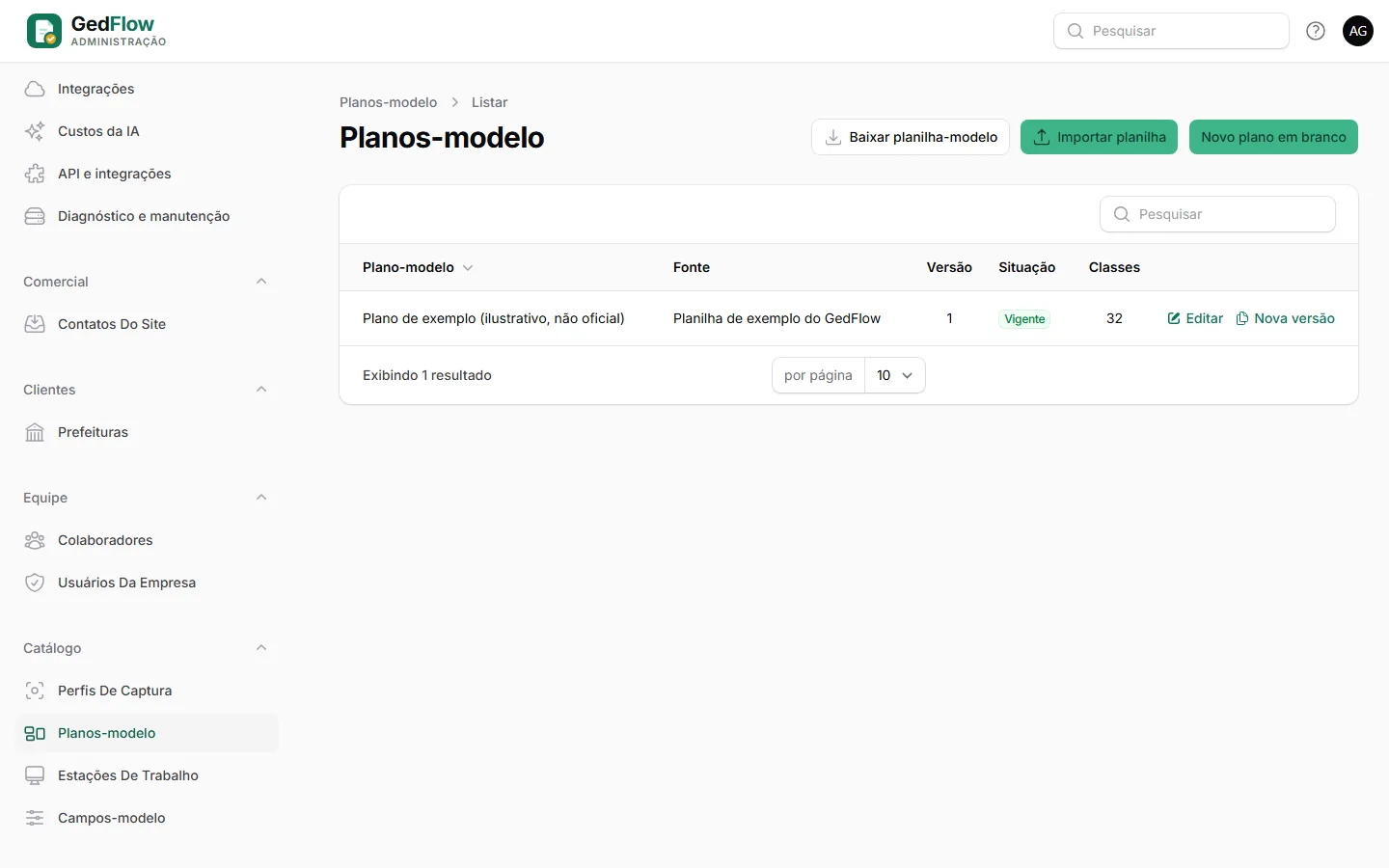
A lista mostra o Plano-modelo, a Fonte, a Versão, a Situação (Rascunho, Vigente ou Substituído) e quantas Classes ele tem.
Importar de uma planilha#
É o caminho mais rápido quando você já tem o plano numa tabela.
- Em Planos-modelo, clique em Baixar planilha-modelo para ver o formato.
- Monte a sua planilha com as colunas
codigo,nome,codigo_pai(opcional),prazo_corrente,prazo_intermediario,destinacaoeobservacoes. - Clique em Importar planilha, preencha o Nome do plano-modelo, a Fonte e os Nomes dos níveis, e anexe a Planilha (CSV ou XLSX), com até 5 MB.
- Se estiver tudo certo, aparece Plano-modelo importado como rascunho e você cai direto na tela do plano para revisar.
Sem codigo_pai, a hierarquia sai do próprio código: 01.02.03 fica abaixo de 01.02, que fica abaixo de 01. Na destinacao, use "E" ou "eliminação" e "GP" ou "guarda permanente".
Criar ou editar à mão#
- Clique em Novo plano em branco e informe Nome, Fonte (ex.: "Arquivo Público do Estado, 2023") e os Nomes dos níveis, do primeiro ao último nível da árvore (o padrão é Função, Subfunção, Atividade, Série documental).
- Salve e, na aba Classes, cadastre cada classe: Classe-pai, Código, Nome, Prazo na fase corrente e Prazo na fase intermediária (como na tabela oficial: "5 anos", "Vigência"...), os mesmos prazos Em anos (opcional), a Destinação final e as Observações.
- Em cada classe há também a chave IA de indexação. Desligada, a IA não lê documentos dessa classe nem das subclasses. Classes de saúde ficam sempre de fora, ligada ou não.
Publicar e versionar#
Plano em Rascunho pode ser editado à vontade, mas não pode ser adotado. Quando estiver pronto:
- Clique em Publicar, informe o Ato normativo (se houver) e o Início da vigência.
- O plano passa a Vigente e fica travado: as classes não mudam mais.
Precisa corrigir um plano vigente? Clique em Nova versão. O GedFlow cria uma cópia em rascunho; o vigente continua valendo até você publicar a nova, e aí o antigo vira Substituído. Rascunho que não serve mais sai com Descartar rascunho (versões publicadas nunca são apagadas).
Tipos documentais do plano-modelo#
Na aba Tipos documentais do plano-modelo ficam os tipos ligados a cada classe (ex.: "Alvará de funcionamento" na classe de licenciamento), com Classe do plano, Nome, Sigilo padrão, Descrição e a Instrução para a IA de indexação. Os tipos não fazem parte do instrumento oficial, por isso continuam editáveis mesmo com o plano publicado.
Como a prefeitura recebe o plano#
No cadastro da prefeitura, aba Órgãos, use Adotar plano-modelo no órgão que ainda não tem plano. Só aparecem planos-modelo Vigentes. A adoção copia as classes, os tipos documentais e os campos ligados a esses tipos. A partir daí, a prefeitura ajusta o plano dela criando novas versões (veja Plano de classificação e tipos).
Campos-modelo#
São os campos da ficha de metadados que se repetem de prefeitura em prefeitura: número do processo, inscrição imobiliária, CPF ou CNPJ do interessado, número do alvará...
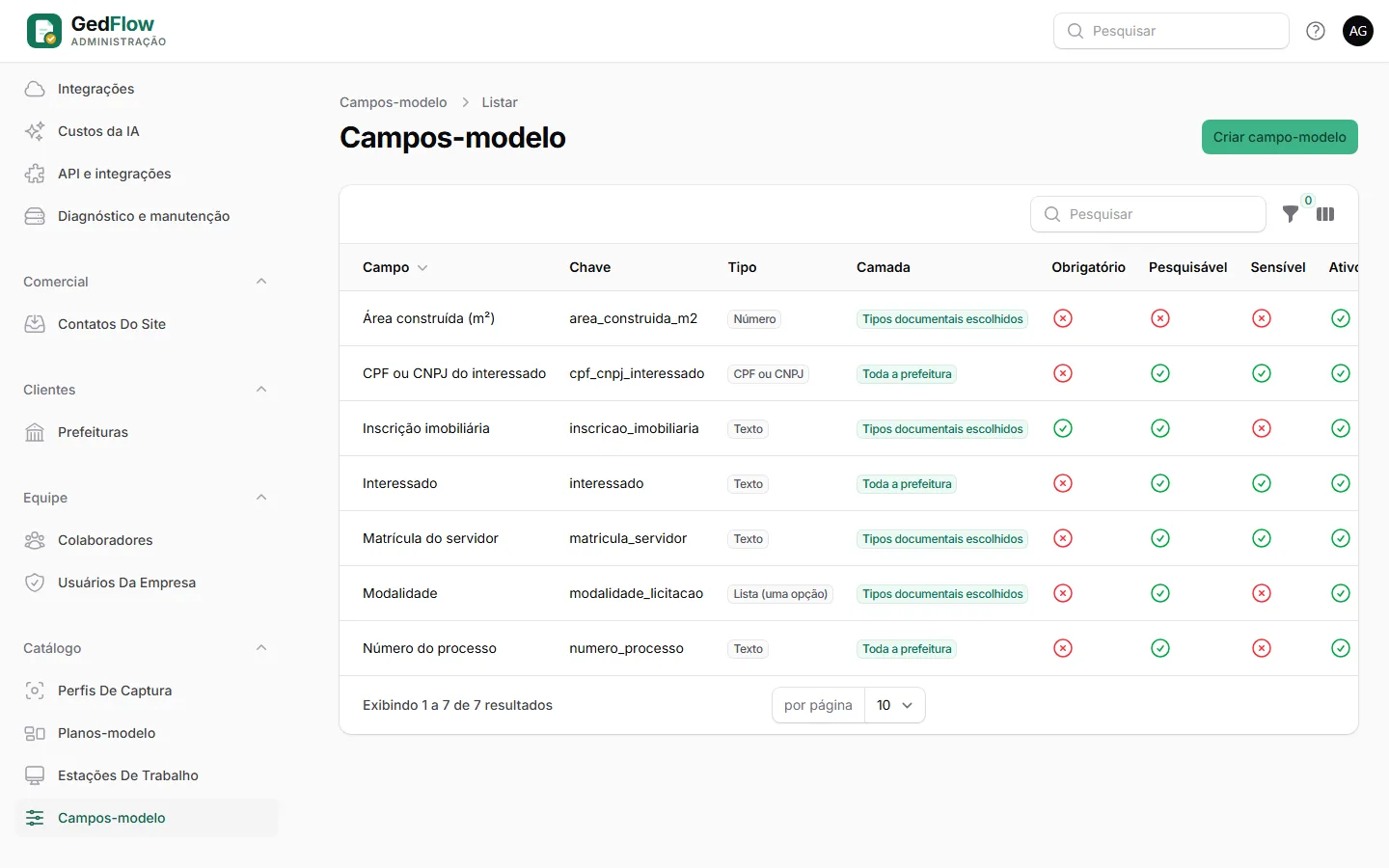
- Em Campos-modelo, clique em Criar campo-modelo.
- Em Identificação, preencha o Rótulo (o que o usuário lê), a Chave (identificador técnico em minúsculas, que não muda depois) e o Tipo: Texto, Número, Data, CPF, CNPJ, CPF ou CNPJ, Lista (uma opção), Lista (várias opções) ou Sim ou não. Nas listas, informe as Opções da lista.
- Em Onde o campo aparece, escolha a Camada:
- Toda a prefeitura: copiado automaticamente para cada prefeitura criada depois disso.
- Tipos documentais escolhidos: ligado aos tipos de um plano-modelo e copiado quando a prefeitura adota esse plano.
- Em Comportamento, marque Obrigatório, Pesquisável, Exibir nas listagens e Dado sensível (oculto para quem não tem permissão) conforme o caso.
- Em Ajuda ao preenchimento, escreva um Texto de ajuda e, se quiser, uma Instrução para a IA de indexação.
A camada de setores não existe no catálogo: setor é coisa de cada prefeitura, e ela cria esses campos no próprio painel (veja Campos customizáveis).
Perfis de captura (Anexo I)#
O Decreto nº 10.278/2020 diz, no Anexo I, a resolução mínima, o modo de cor e o formato de cada tipo de material digitalizado. Os perfis de captura são essa tabela dentro do GedFlow, e cada página processada é conferida contra o perfil escolhido no envio.
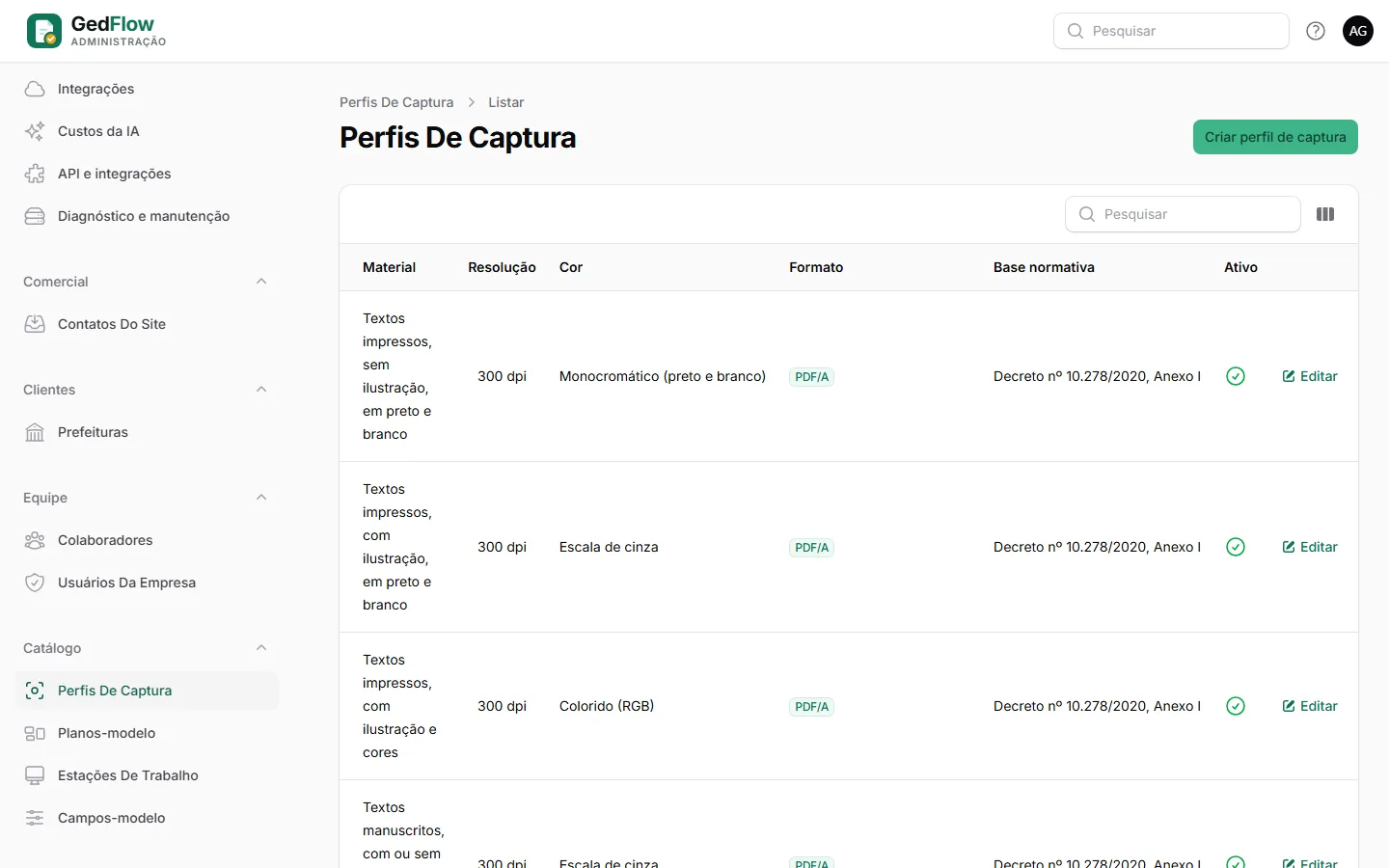
O GedFlow já vem com os oito perfis do Anexo I:
| Material | Resolução | Cor | Formato |
|---|---|---|---|
| Textos impressos, sem ilustração, em preto e branco | 300 dpi | Monocromático | PDF/A |
| Textos impressos, com ilustração, em preto e branco | 300 dpi | Escala de cinza | PDF/A |
| Textos impressos, com ilustração e cores | 300 dpi | Colorido (RGB) | PDF/A |
| Textos manuscritos, com ou sem ilustração, em preto e branco | 300 dpi | Escala de cinza | PDF/A |
| Textos manuscritos, com ou sem ilustração, em cores | 300 dpi | Colorido (RGB) | PDF/A |
| Fotografias e cartazes | 300 dpi | Colorido (RGB) | PNG |
| Plantas | 600 dpi | Monocromático | PNG |
| Mapas | 600 dpi | Colorido (RGB) | PNG |
Os PNG são guardados dentro de um PDF/A-3, para que plantas e fotos possam ser assinadas como qualquer outro documento.
Para criar um perfil próprio (por exemplo, um mais exigente para documentos de guarda permanente, seguindo a Resolução CONARQ nº 31/2010), clique em Criar perfil de captura e informe Material, Chave, Resolução mínima (dpi), Modo de cor, Formato, Base normativa, Ordem e Observações.