Buscar documentos
Encontre qualquer documento do acervo em segundos, pelo texto das páginas, pela ficha, pelo número ou pela localização da caixa.
Para: Todos os usuários da prefeitura
A busca é o coração do GedFlow. Ela procura ao mesmo tempo na ficha de metadados e no texto de cada página dos arquivos (reconhecido automaticamente pelo OCR). Ou seja: mesmo que ninguém tenha digitado o nome do requerente na ficha, se ele aparece na página 37 do processo, a busca encontra.
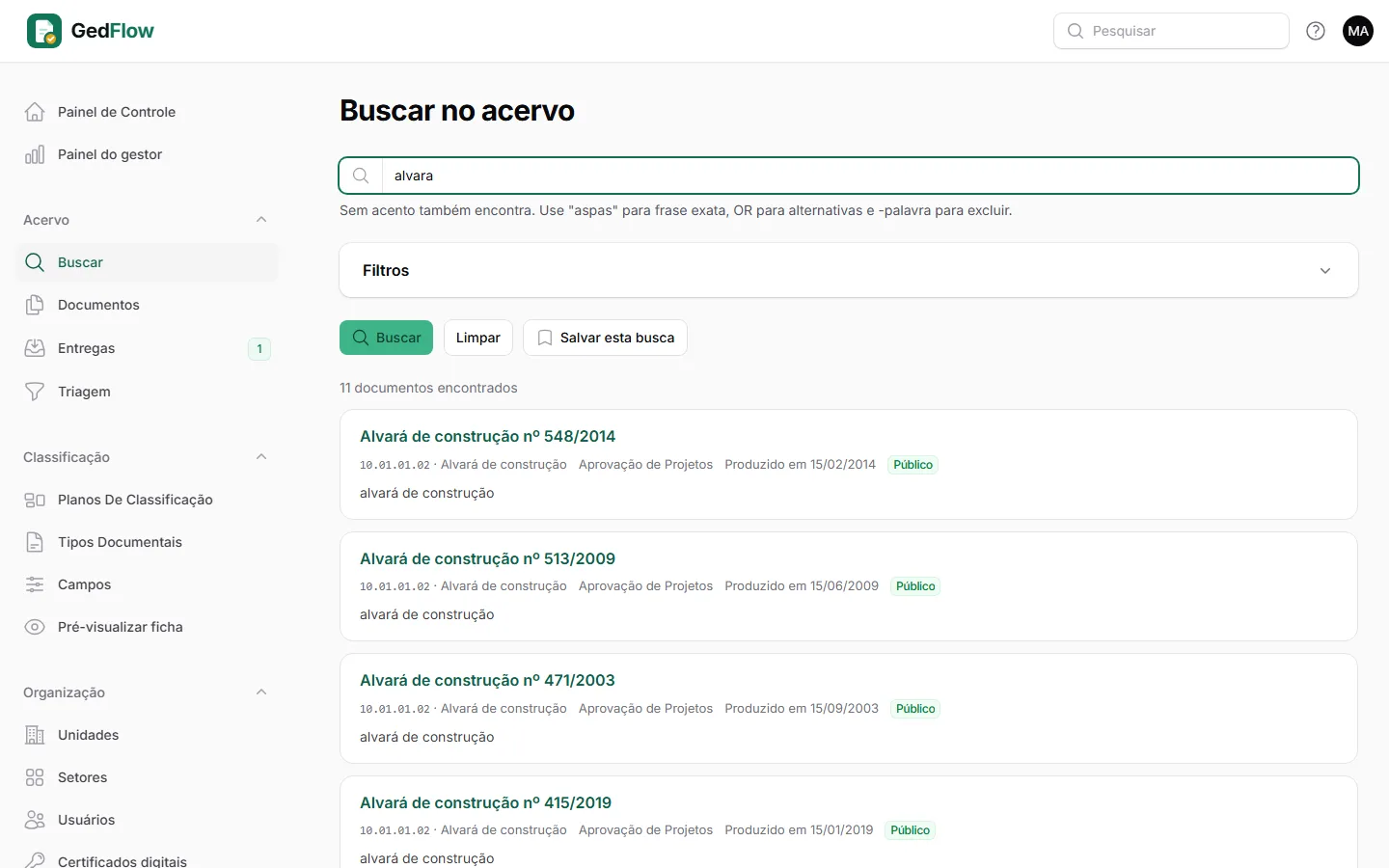
Abra pelo menu Acervo > Buscar.
Ler a transcrição
Precisa achar um documento? Neste vídeo, você aprende a buscar no acervo em poucos segundos.
No menu Acervo, clique em Buscar.
Digite o que você procura: uma palavra, o número do processo, o nome de quem pediu. Não precisa de acento, a busca encontra do mesmo jeito.
Clique em Buscar. Os resultados aparecem logo abaixo, com os mais relevantes primeiro.
Para afinar a busca, abra os filtros: setor, período de produção, localização física, sigilo e situação.
Uma dica: use aspas para buscar a frase exata, e o sinal de menos para tirar uma palavra do resultado.
E, se você repete a mesma busca toda semana, clique em Salvar esta busca para usar de novo com um clique.
Pronto! Agora é só buscar. Até o próximo vídeo.
Busca rápida#
- Digite o que procura na caixa de texto: palavras, número do processo, nome, inscrição imobiliária...
- Clique em Buscar (ou tecle Enter).
Pronto. Os resultados aparecem logo abaixo, dos mais relevantes para os menos, 20 por página.
Algumas facilidades que funcionam sozinhas:
- Sem acento também encontra. "licitacao" acha "licitação".
- Singular e plural. "alvará" acha "alvarás"; "construção" acha "construções".
- Números e códigos por trecho. "1234/2018", "0045" ou um CPF, com ou sem pontos e traço.
Truques de quem busca muito#
| Você digita | O GedFlow entende |
|---|---|
"habite-se rua das flores" |
A expressão exata, nessa ordem. |
alvará OR licença |
Um ou outro. |
alvará -sanitário |
Alvará, mas sem a palavra "sanitário". |
planta 1998 jardim |
Documentos que têm as três palavras (na ficha ou em qualquer página). |
Filtros#
Clique em Filtros para abrir o painel de filtros. Dá para usar só os filtros, sem texto nenhum, ou combinar os dois.
| Filtro | Para que serve |
|---|---|
| Setor | Um ou mais setores (só os que você pode ver). |
| Classe do plano | Uma classe do plano de classificação. Inclui as subclasses e as versões anteriores do plano. |
| Tipo documental | Um ou mais tipos, como "Alvará de construção". |
| Produzido a partir de / Produzido até | Período da data de produção do original. |
| Localização física | Caixa, estante, prateleira ou depósito onde está o papel. |
| Sigilo | Público, Restrito, Sigiloso. |
| Situação | Cadastrado, Em controle de qualidade, Entregue, Autenticado... |
| Ordenar por | Relevância, Produção mais recente, Produção mais antiga ou Título. |
Filtrar por um campo da ficha#
No fim do painel de filtros, em Campos da prefeitura:
- Clique em Filtrar por um campo.
- Em Campo, escolha o campo (ex.: "Inscrição imobiliária").
- Em Valor, digite o que procura. Em campos de texto, basta um trecho.
- Repita para combinar vários campos e clique em Buscar.
Campos marcados como sensíveis só aparecem nesta lista para quem tem permissão de ver dados sensíveis.
Para começar do zero, clique em Limpar.
Lendo os resultados#
Cada resultado mostra:
- O título, que abre a página do documento.
- O código da classe e o tipo documental, o setor e a data de produção.
- O nível de sigilo, numa etiqueta colorida.
- Um trecho com as palavras encontradas destacadas, para você saber se é aquele mesmo.
- Abrir na página N: quando o termo está dentro de um arquivo, este link abre o visualizador direto na página onde ele aparece com mais força. Nada de folhear 200 páginas atrás do nome.
Nenhum resultado? A tela sugere conferir a grafia, usar menos palavras ou retirar filtros.
Buscas salvas#
Faz a mesma consulta toda semana (ex.: "processos de obras do bairro Centro, ordenados pelos mais recentes")? Salve:
- Monte a busca, com texto e filtros.
- Clique em Salvar esta busca.
- Dê um Nome da busca e confirme.
A busca aparece no botão Minhas buscas, no alto da página. Um clique e ela roda de novo, com os documentos de agora e as suas permissões de agora. Para apagar uma, use Minhas buscas > Excluir uma busca salva.
As buscas salvas são pessoais: ninguém mais vê as suas.
O que a busca mostra (e o que não mostra)#
- Só os documentos que você pode ver. A regra de acesso é aplicada antes da busca: documentos de setores sem acesso, restritos de outros setores e sigilosos sem liberação simplesmente não existem para você. Veja a regra em Documentos: consultar, visualizar e baixar.
- Só a versão vigente de cada arquivo. Versões antigas continuam guardadas e podem ser vistas no histórico do arquivo, mas não entram na busca.
- Nada da lixeira. Documentos excluídos ficam fora.
- Arquivos ainda em processamento entram na busca assim que o OCR termina.
Próximos passos#
- Documentos: consultar, visualizar e baixar
- Campos customizáveis: como tornar um campo pesquisável.