Triagem e preparação
Descreva os conjuntos da caixa para a prefeitura decidir (quando há triagem) e prepare cada documento com código, contagem de folhas e pranchas e folha de rosto.
Para: Preparador, Supervisor
Uma caixa recém-chegada é um mistério com tampa. A preparação abre esse mistério: separa os documentos, tira grampos, conta folhas e pranchas e dá a cada documento um código que vai acompanhá-lo até o acervo digital. É o código que liga o papel ao arquivo do scanner, então capriche.
Algumas prefeituras pedem um passo antes: a triagem, em que a prefeitura decide o que vale a pena digitalizar.
Triagem (quando a prefeitura usa)#
A triagem é opcional e ligada por prefeitura, na configuração feita pela empresa. Se o botão Enviar para triagem não aparece na caixa, a prefeitura não usa triagem e você pode ir direto para a preparação.
Enviar a caixa para a triagem#
- Abra a caixa (menu Custódia > Caixas > Visualizar).
- Clique em Enviar para triagem e confirme.
A caixa passa para Em triagem. Só caixas na situação Recebida vão para a triagem, ou seja, logo depois da retirada.
Descrever os conjuntos#
Na aba Triagem da caixa, descreva cada conjunto de documentos:
- Clique em Descrever conjunto.
- Preencha:
- Conjunto de documentos: por exemplo "Processos de alvará de 1998, numeração 100 a 250".
- Período e Folhas (estimativa).
- Proposta: Digitalizar ou Não digitalizar.
- Justificativa da proposta: por exemplo "cópias duplicadas, folhas em branco, material sem valor de prova".
- Clique em Criar (ou Salvar e criar outro para o próximo conjunto).
Cada conjunto aparece com a Decisão da prefeitura: Aguardando a prefeitura, Digitalizar ou Não digitalizar. A prefeitura decide no painel dela, em Triagem (veja Triagem do acervo).
Quando nada mais aguarda decisão:
- se pelo menos um conjunto foi aprovado, a caixa vai sozinha para Em preparação;
- se a prefeitura decidiu não digitalizar nada, a caixa fica Concluída.
Preparar os documentos#
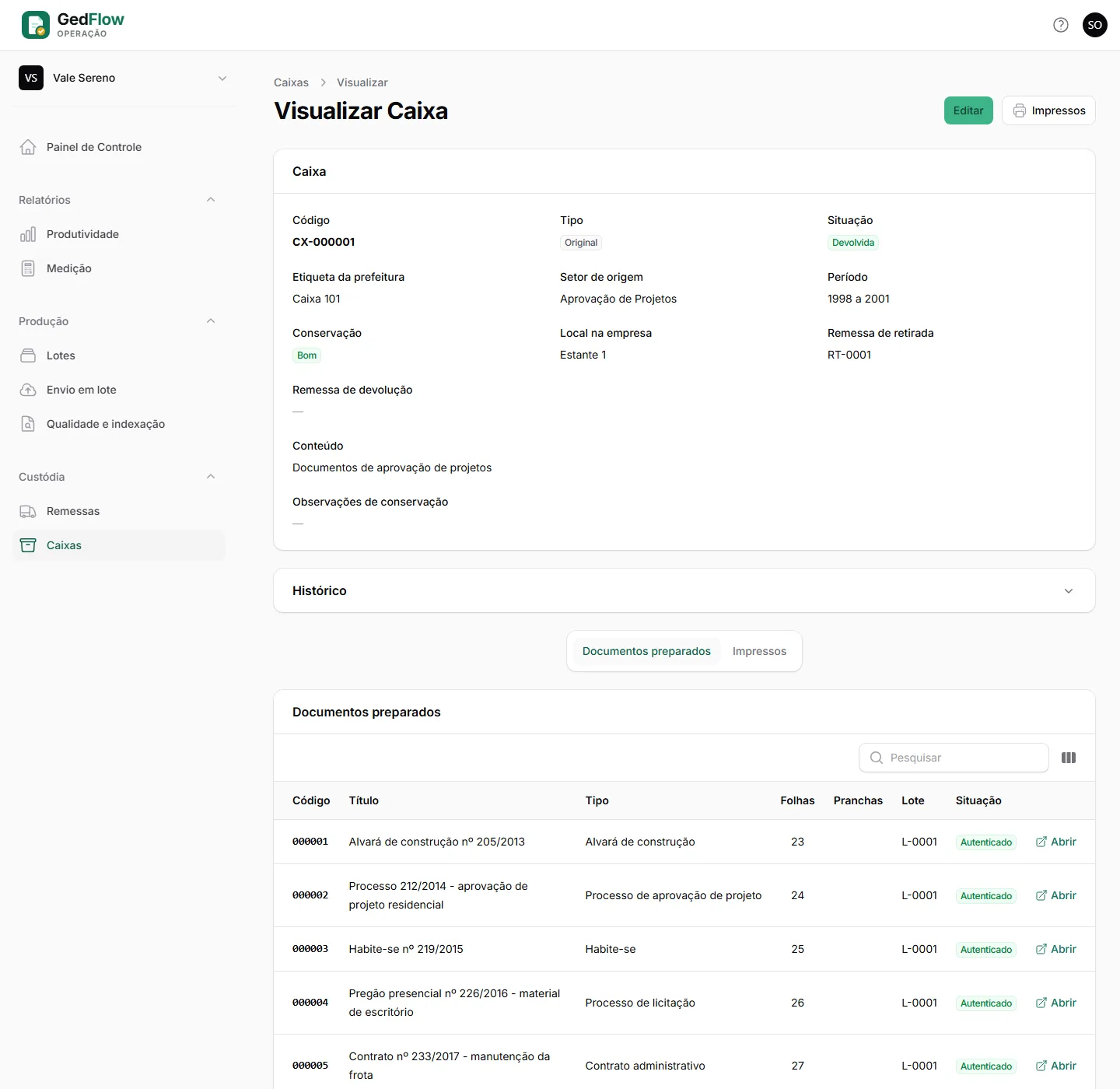
Na página da caixa, a lista Documentos preparados recebe cada documento. Para cada um:
- Clique em Preparar documento.
- Preencha:
- Setor: vem com o setor de origem da caixa. Troque se o documento for de outro setor.
- Tipo documental: só aparecem os tipos das classes a que o setor tem acesso.
- Título: por exemplo "Processo nº 123/1998, Alvará de construção".
- Sigilo: vem com o padrão do tipo documental (Público, Restrito ou Sigiloso). Confira.
- Conjunto da triagem: aparece só se a caixa passou por triagem. Escolha o conjunto aprovado de onde o documento saiu.
- Folhas: folhas comuns (A4, ofício). Frente e verso contam como uma folha.
- Pranchas: plantas e mapas (A3 a A0), cada uma com etiqueta própria.
- Observações da preparação: grampos removidos, folhas coladas, páginas em branco...
- Clique em Criar, ou Salvar e criar outro para seguir no ritmo.
Aparece "Documento 000123 preparado", com o lembrete de anotar o código na folha de rosto. O documento nasce Cadastrado e a caixa, se estava Recebida, passa para Em preparação.
Por que contar folhas e pranchas com cuidado#
A contagem é a régua do controle de qualidade. Lá, o sistema compara o que você contou com o que o scanner entregou:
- Pranchas: o número de páginas dos arquivos de prancha precisa ser igual ao que você contou.
- Folhas: as páginas do corpo e dos anexos precisam ficar entre o número de folhas e o dobro (uma folha pode ter frente e verso).
Exemplo: um processo de obra com 40 folhas e 3 plantas. Você registra Folhas 40 e Pranchas 3. O revisor espera de 40 a 80 páginas no corpo e exatamente 3 pranchas.
Corrigir a contagem#
Contou errado? Na linha do documento, clique em Ajustar contagem, corrija Folhas, Pranchas e Observações e confirme. O ajuste é possível enquanto o documento está Cadastrado e o lote dele ainda não foi para a captura.
Folhas de rosto e etiquetas de prancha#
Com os documentos preparados, abra o botão Impressos da caixa:
- Gerar folhas de rosto: uma página por documento, com o código em destaque, um QR, título, tipo, setor, caixa, lote, folhas, pranchas, sigilo e o lembrete do nome dos arquivos (
000123-01.pdfpara o corpo,000123-P01.tifpara a prancha 1). - Gerar etiquetas de prancha: uma etiqueta pequena para cada prancha contada (
000123-P01,000123-P02...), com "Prancha 1 de 3".
Coloque a folha de rosto em cima de cada documento e cole a etiqueta em cada prancha, num canto que não esconda informação. A folha de rosto não é digitalizada: ela serve para o operador saber como nomear os arquivos.
Encerrar a preparação da caixa#
Quando todos os documentos da caixa estiverem preparados:
- Na página da caixa, clique em Encerrar preparação e confirme.
- A caixa vai para Em captura e será Concluída sozinha quando todos os documentos forem aprovados no controle de qualidade.
Caixa sem nenhum documento preparado não encerra: o sistema avisa.
Próximos passos#
Agora os documentos preparados entram num lote de trabalho e seguem para o scanner: veja Lotes e captura.