Primeiro acesso
Como entrar no seu painel, o endereço certo para cada usuário, a senha, o tema e o menu do usuário.
Para: Todos os usuários
Você recebeu um e-mail e uma senha e agora quer entrar. Ótimo: em dois minutos você está dentro. Esta página mostra o endereço certo para cada tipo de usuário, o que fazer quando o acesso é recusado e onde ficam os ajustes pessoais.
Qual é o meu endereço?#
Cada painel tem o seu endereço, sempre no domínio da plataforma:
| Você é | Endereço | Exemplo |
|---|---|---|
| Servidor da prefeitura | /app/{prefeitura} |
/app/demo |
| Colaborador da equipe de digitalização | /sys |
/sys, depois /sys/demo |
| Administração da empresa | /admin |
/admin |
O pedaço {prefeitura} é o identificador da sua prefeitura, definido no cadastro dela (normalmente o nome do município, em minúsculas e sem acento). Se você não souber, peça ao administrador da prefeitura. Também dá para entrar por /app: depois do login, a plataforma leva você direto para a sua prefeitura.
Entrar#
- Abra o endereço do seu painel.
- Preencha E-mail e Senha.
- Se o computador for só seu, marque Lembre de mim.
- Clique em Login.
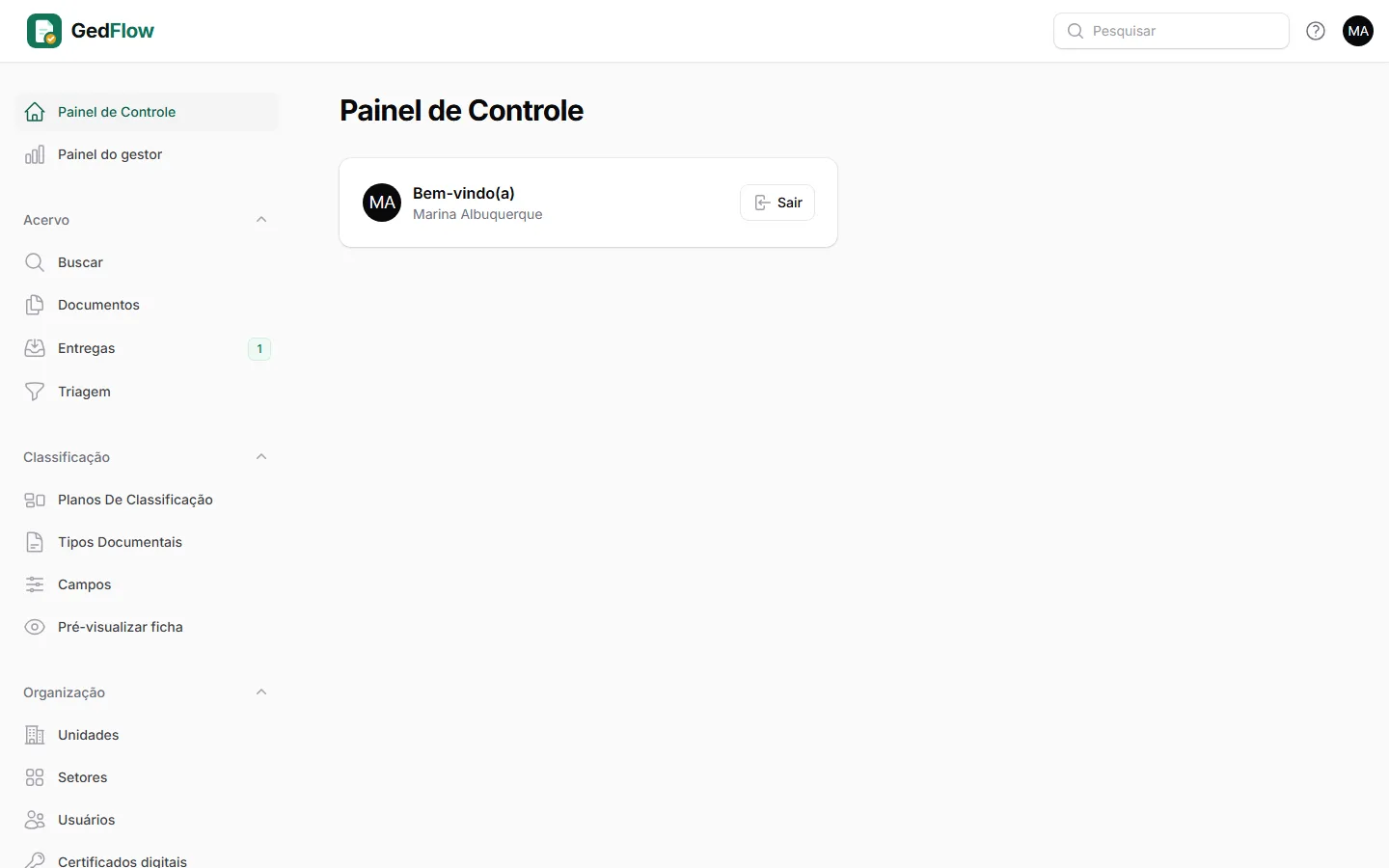
No painel da prefeitura, você cai direto na tela inicial, com o menu lateral organizado em grupos como Acervo, Classificação e Organização. Os itens que aparecem dependem do seu papel (veja Os três painéis e os papéis).
Na operação (/sys)#
Depois de entrar, o colaborador escolhe a prefeitura em que vai trabalhar no seletor do alto do menu. Só aparecem as prefeituras com designação vigente. Na primeira entrada em cada prefeitura, aparece o Termo de sigilo: leia, marque que leu e aceita e clique em Aceitar e continuar. Os detalhes estão em Escolher a prefeitura.
Quando o acesso é recusado#
Se o e-mail ou a senha estiverem errados, a mensagem é genérica, de propósito: assim ninguém descobre quais e-mails existem na plataforma. Confira a digitação (e o Caps Lock) e tente de novo.
Com a senha correta, o GedFlow explica o motivo da recusa:
| Mensagem | O que fazer |
|---|---|
| Este usuário está desativado. Fale com o administrador. | Peça ao administrador da prefeitura (ou à empresa) para reativar o seu usuário. |
| A prefeitura deste usuário não está ativa na plataforma. | O contrato da prefeitura está suspenso ou encerrado. Fale com a empresa. |
| Você não tem designação vigente em nenhuma prefeitura. Fale com a supervisão. | Só na operação: a sua designação venceu ou ainda não começou. |
Lembre também que cada usuário só entra no painel dele: um servidor da prefeitura não entra no /sys, e um colaborador da operação não entra no /app.
Senha#
A senha inicial é definida por quem cadastrou você: o administrador da prefeitura, para os servidores, ou a empresa, para a equipe da operação. Em produção, a senha precisa ter pelo menos 12 caracteres, com letras e números, e não pode constar em listas de senhas vazadas.
Trocar a senha#
- Clique no seu avatar, no canto superior direito, e escolha Perfil.
- Preencha Nova senha e a confirmação.
- Informe a senha atual (é ela que prova que é você mesmo) e clique em Salvar alterações.
Na mesma tela você ajusta o seu nome. O e-mail aparece só para conferência: para trocar o e-mail de acesso, fale com o administrador.
Esqueci a senha#
- Na tela de entrada, clique em Esqueceu a senha?.
- Digite o seu e-mail e envie.
- Abra o e-mail do GedFlow (confira também o spam) e clique no link. Ele vale por pouco tempo e só uma vez.
- Crie a nova senha e entre.
A resposta da tela é sempre a mesma, exista ou não o e-mail: assim ninguém descobre quem tem conta. O link chega só para quem pode entrar naquele painel; peça pelo endereço do seu painel (/app, /sys ou /admin). Não chegou nada? O administrador continua podendo definir uma senha nova no seu cadastro, em Usuários.
A troca e a redefinição de senha ficam registradas na trilha de auditoria (sem a senha, claro).
Menu do usuário#
No canto superior direito fica o seu avatar (as iniciais do seu nome). Clicando nele, você encontra:
- O tema da tela: claro, escuro ou igual ao do sistema operacional. Escolha o que for mais confortável; a preferência fica salva no navegador.
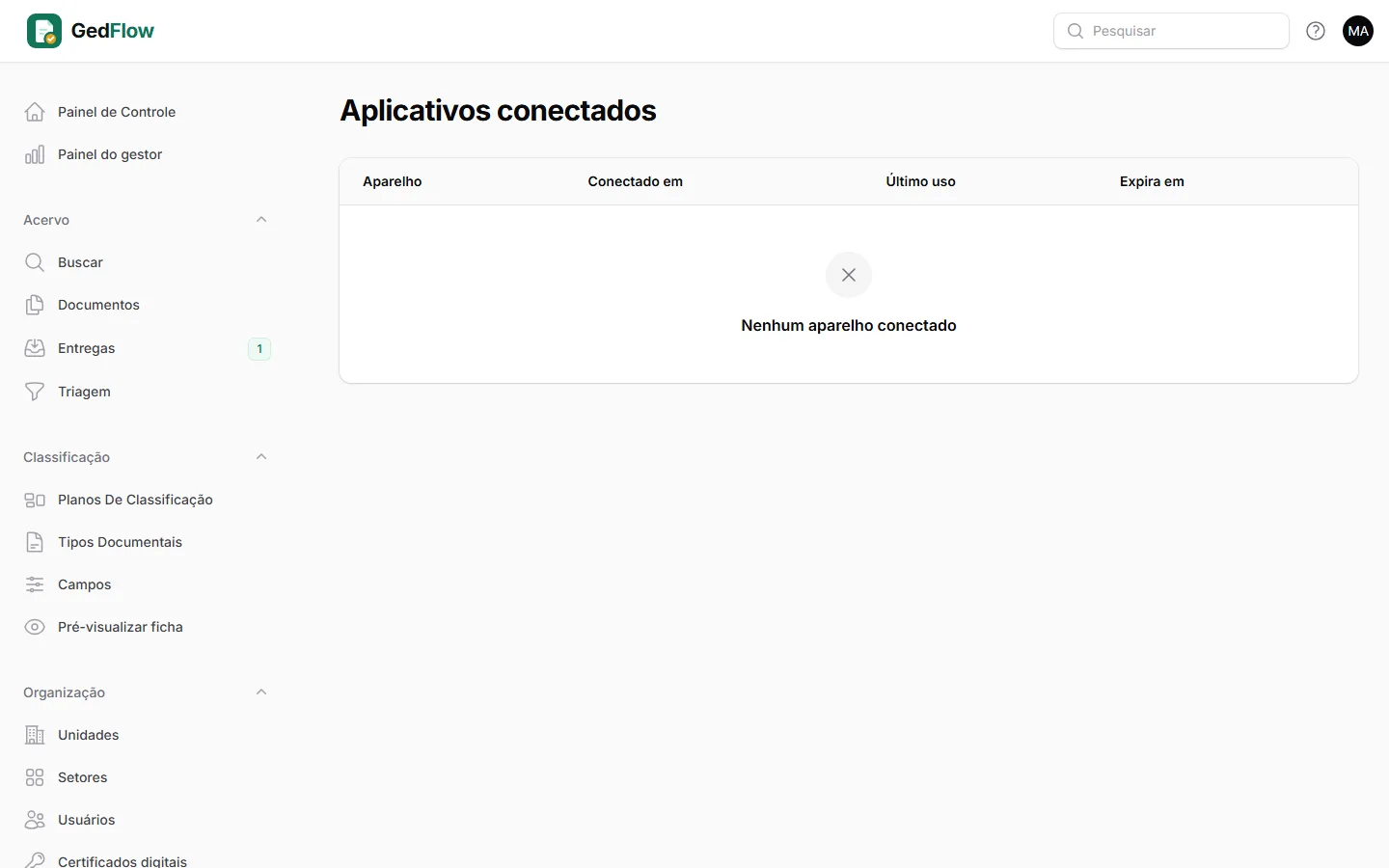
- Aplicativos conectados (só no painel da prefeitura): os celulares e tablets com acesso à sua conta pelos aplicativos do GedFlow. Veja Aplicativos conectados.
- Sair: encerra a sessão. Use sempre em computadores compartilhados.
Ajuda a um clique#
No alto de cada tela há um ícone ?. Ele abre este manual, em /ajuda, para você consultar sem perder o que estava fazendo. O manual é público: pode mandar o link para um colega que ainda não tem acesso.
Próximos passos#
- Servidor da prefeitura? Comece por Buscar documentos.
- Gestor ou administrador? Veja o Painel do gestor.
- Administrador recém-chegado? Organize a casa em Organização: unidades, setores e usuários.
- Equipe da operação? Vá para Escolher a prefeitura.