Lotes e captura
Agrupe documentos preparados em lotes, escolha a estação, envie o lote para a captura e digitalize no padrão do Anexo I.
Para: Preparador, Operador de captura, Supervisor
O lote é a unidade de trabalho da produção: um punhado de documentos preparados que seguem juntos para o scanner, para o controle de qualidade e, no fim, para a prefeitura. Pense num carrinho de supermercado: você enche, leva para o caixa e, depois que passou, não dá para trocar o que está dentro.
Criar um lote#
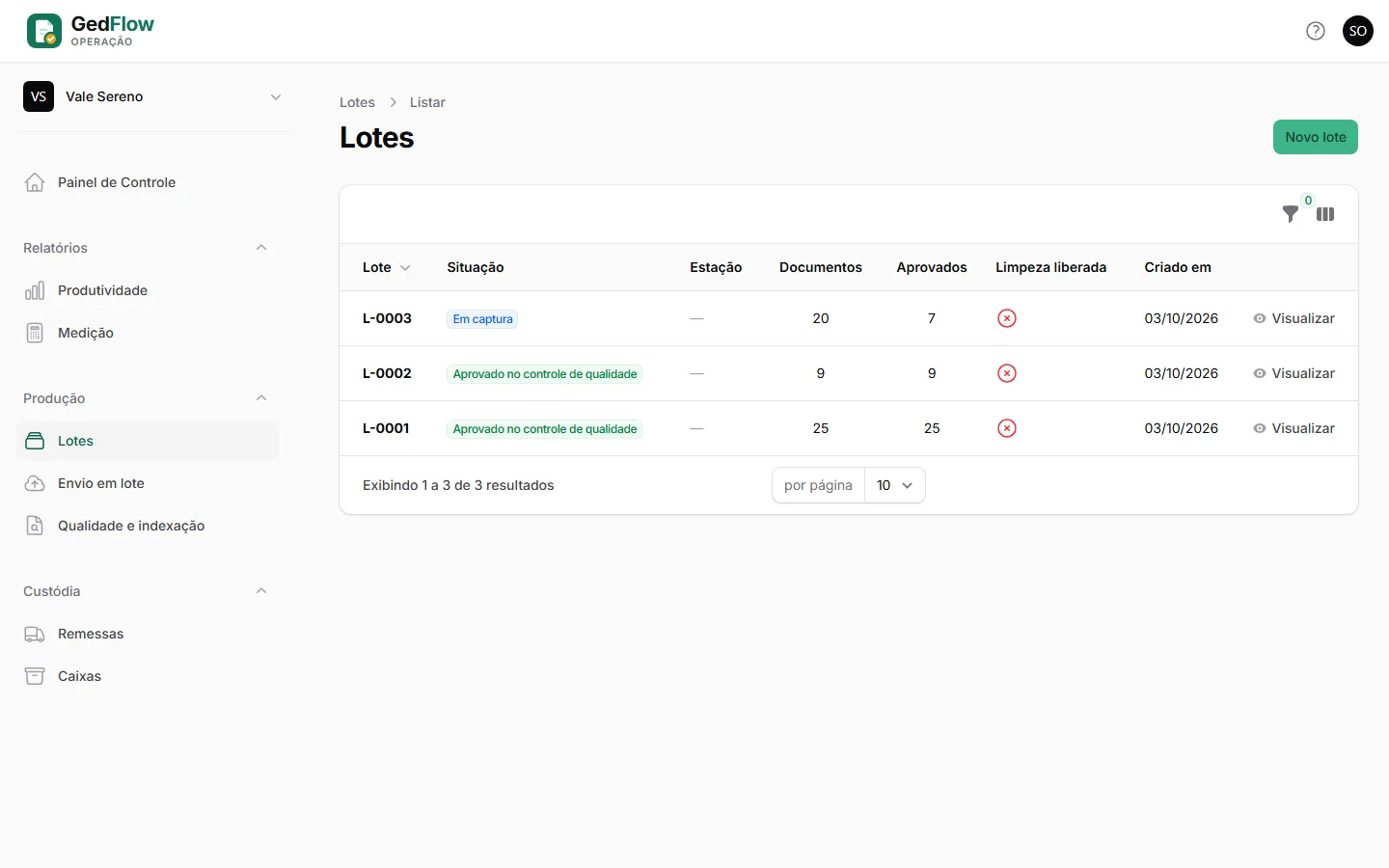
- No menu Produção, clique em Lotes.
- Clique em Novo lote.
- Em Estação de captura, escolha a estação que vai digitalizar o lote (opcional, mas ajuda a organizar a produção).
- Escreva Observações, se quiser.
- Clique em Criar.
O lote recebe o código L-0001, L-0002..., nasce Em montagem e você cai direto na página dele.
Incluir os documentos#
- Na página do lote, na lista Documentos do lote, clique em Incluir documentos.
- Em Documentos preparados, ainda sem lote, procure pelo código ou pelo título e marque quantos quiser.
- Confirme. Aparece "Documentos incluídos no lote."
Só entram documentos Cadastrados (preparados) e sem lote. Um documento nunca está em dois lotes ao mesmo tempo. Incluiu o errado? Use Retirar do lote na linha dele, enquanto o lote estiver em montagem.
Os documentos podem vir de caixas diferentes. A coluna Caixa mostra a origem de cada um.
Enviar o lote para a captura#
Com o lote montado:
- Clique em Enviar para a captura.
- Confirme. Aparece "Lote enviado para a captura."
O lote passa para Em captura e os documentos, para Em captura. A partir daqui o lote não muda mais: não entra nem sai documento, e a contagem de folhas e pranchas fica congelada.
Capturar no padrão do Anexo I#
A digitalização acontece fora do GedFlow, no software do scanner da estação, que fica na rede local, sem acesso à internet pública. O que o GedFlow exige é que a captura siga o perfil de captura do Anexo I do Decreto nº 10.278/2020, porque é isso que dá validade legal ao documento digital.
| Perfil de captura | Resolução mínima | Cor | Mestre |
|---|---|---|---|
| Textos impressos, sem ilustração, em preto e branco | 300 dpi | Monocromático (preto e branco) | PDF/A |
| Textos impressos, com ilustração, em preto e branco | 300 dpi | Escala de cinza | PDF/A |
| Textos impressos, com ilustração e cores | 300 dpi | Colorido (RGB) | PDF/A |
| Textos manuscritos, com ou sem ilustração, em preto e branco | 300 dpi | Escala de cinza | PDF/A |
| Textos manuscritos, com ou sem ilustração, em cores | 300 dpi | Colorido (RGB) | PDF/A |
| Fotografias e cartazes | 300 dpi | Colorido (RGB) | PNG (encapsulado em PDF/A-3) |
| Plantas | 600 dpi | Monocromático (preto e branco) | PNG (encapsulado em PDF/A-3) |
| Mapas | 600 dpi | Colorido (RGB) | PNG (encapsulado em PDF/A-3) |
Regras de ouro na estação:
- Nunca use compressão com perda (JPEG de qualidade reduzida, por exemplo). O mestre de preservação precisa ser sem perda.
- Capturar acima do exigido é aceito: escala de cinza onde se pede preto e branco, ou mais dpi, não é problema.
- Abaixo do exigido vira pendência: resolução menor ou cor mais pobre que a do perfil bloqueia a entrega até a redigitalização.
- Nomeie cada arquivo pelo código da folha de rosto, como
000123-01.pdf(corpo) ou000123-P01.tif(prancha 1). A regra completa está em Envio em lote.
Os perfis são mantidos pela empresa no /admin (veja Catálogos).
Plantas A0 e outras pranchas grandes#
O acervo de obras costuma ter plantas A0 a 600 dpi, arquivos enormes. Sem pânico: o envio vai direto do navegador para o armazenamento, em partes, e o processamento foi feito para aguentar pranchas desse tamanho. Só lembre que as pranchas usam o perfil Plantas ou Mapas, diferente do corpo do processo.
Acompanhar o lote#
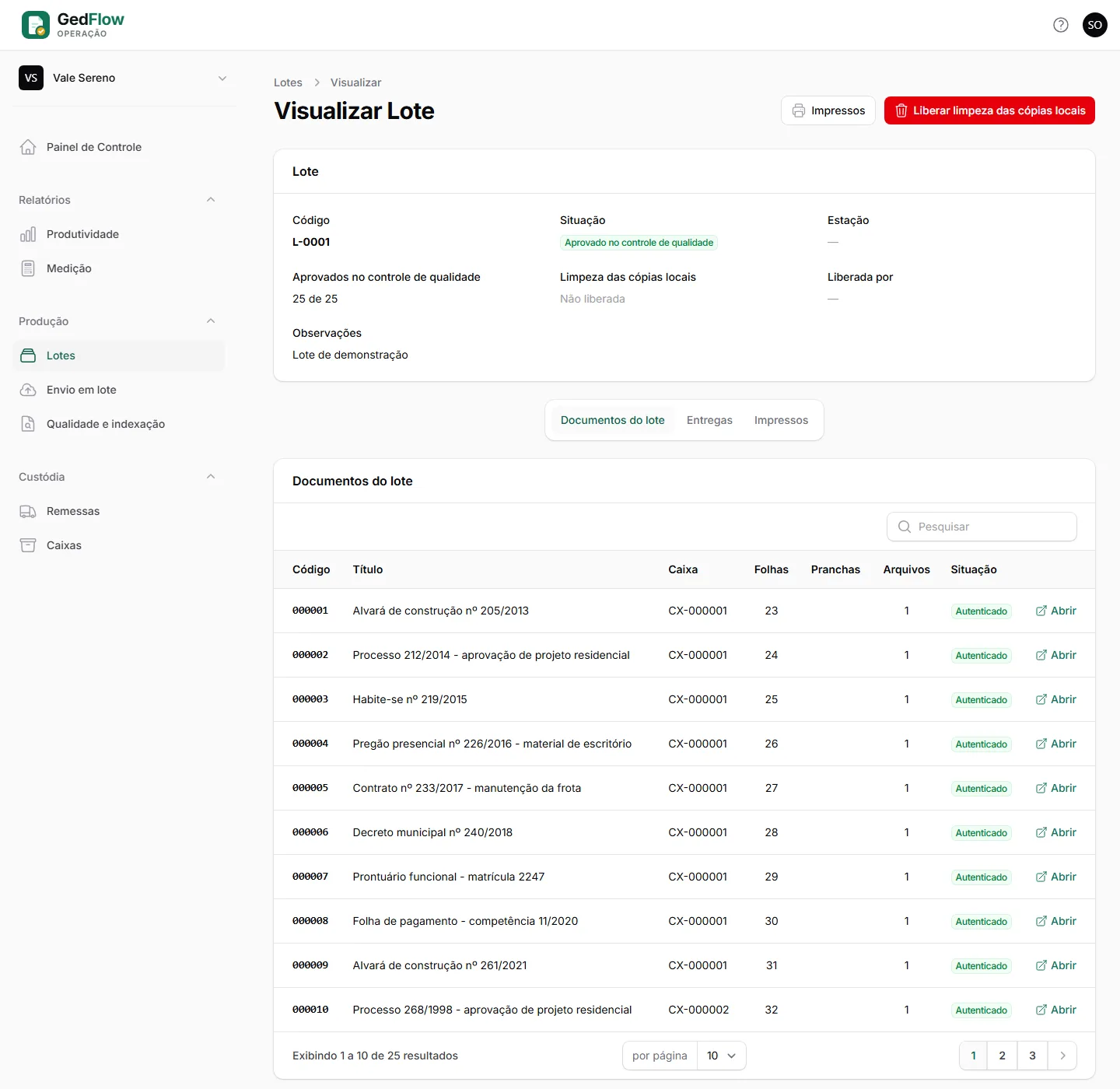
Na página do lote você vê:
- Situação: Em montagem, Em captura ou Aprovado no controle de qualidade.
- Aprovados no controle de qualidade: por exemplo "12 de 20".
- A lista Documentos do lote, com folhas, pranchas, arquivos recebidos e a situação de cada documento.
Com o lote em captura, o botão Envio em lote leva direto à tela de envio dos arquivos.
Quando o último documento é aprovado, o lote vira Aprovado no controle de qualidade sozinho.
Liberar a limpeza das cópias locais#
As estações guardam cópias de trabalho dos arquivos até o fim do lote, porque uma rejeição pode exigir o arquivo de novo. Quando o lote está Aprovado no controle de qualidade, o supervisor:
- Clica em Liberar limpeza das cópias locais.
- Confirma. Aparece "Limpeza liberada."
O lote passa a mostrar Limpeza das cópias locais com a data e Liberada por, e a coluna Limpeza liberada fica marcada na lista. A partir daí, a equipe pode apagar as cópias daquele lote nas estações, como pede o termo de sigilo. A liberação fica registrada na auditoria.
Próximos passos#
Arquivos digitalizados e nomeados? Hora de enviar: veja Envio em lote.