Controle de qualidade
Confira a contagem de folhas e pranchas, a imagem e o padrão de captura, e aprove, rejeite com motivo ou reabra o documento.
Para: Revisor (controle de qualidade), Supervisor
O controle de qualidade é o último olhar humano antes de o documento seguir para a prefeitura. A pergunta é simples: o digital é fiel ao papel? Estão todas as páginas, legíveis, na ordem, no padrão do decreto? Se sim, aprova. Se não, devolve para o scanner com o motivo.
O GedFlow faz a parte chata (contar páginas, medir resolução, conferir PDF/A) e deixa para você a parte que só gente faz: olhar.
Encontrar o que conferir#
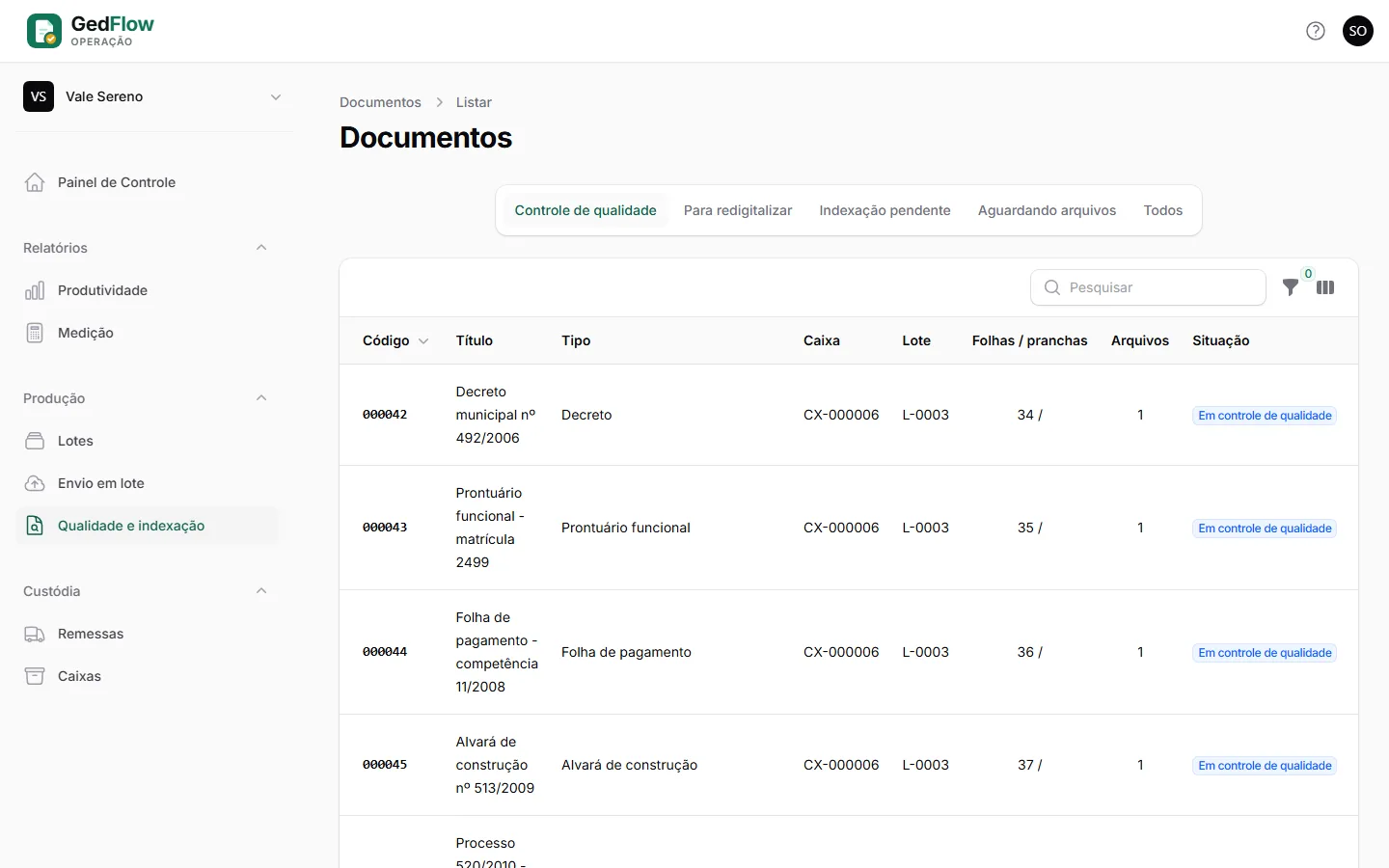
No menu Produção, clique em Qualidade e indexação. A lista tem abas:
| Aba | O que mostra |
|---|---|
| Controle de qualidade | Documentos Em controle de qualidade, esperando você |
| Para redigitalizar | Documentos Rejeitados, esperando arquivo novo |
| Indexação pendente | Documentos em conferência ou aprovados ainda sem indexação |
| Aguardando arquivos | Documentos Cadastrados ou Em captura, sem arquivo ainda |
| Todos | Tudo o que ainda está na operação |
Use os filtros Situação, Lote e Caixa, ou busque pelo código e pelo título. Clique em Visualizar para abrir o documento.
Ler a página do documento#
A página reúne tudo o que você precisa:
- Documento: código, situação, sigilo, título, tipo, setor, classe, caixa, lote, quem preparou e as Observações da preparação (leia: "folhas coladas" ou "página 7 em branco" explicam muita coisa).
- Controle de qualidade: a contagem, os Formatos medidos (por exemplo "38 × A4, 2 × A0"), se os Arquivos processados estão prontos e o histórico de Revisões.
- Arquivos: cada arquivo com a situação, a versão, as páginas, o perfil de captura e o selo no padrão de captura ou fora do padrão de captura. Os links Visualizar (abre o PDF) e Zoom da página (para pranchas grandes) ficam aqui.
A contagem esperada#
O sistema compara o que a preparação contou com o que o scanner entregou:
- Pranchas: páginas dos arquivos de prancha (nome com P). Precisam ser iguais ao número contado.
- Folhas: páginas do corpo e dos anexos. Precisam ficar entre o número de folhas e o dobro, porque cada folha pode ter frente e verso.
| Preparação contou | Scanner entregou | Resultado |
|---|---|---|
| 40 folhas, 3 pranchas | 72 páginas de corpo, 3 pranchas | Confere |
| 40 folhas, 3 pranchas | 40 páginas de corpo, 3 pranchas | Confere (tudo só frente) |
| 40 folhas, 3 pranchas | 38 páginas de corpo, 3 pranchas | Divergente: faltam páginas? |
| 40 folhas, 3 pranchas | 75 páginas de corpo, 2 pranchas | Divergente: falta uma prancha |
A contagem aparece como "40 esperadas · 72 páginas recebidas" e ganha "divergente" quando não bate.
Aprovar#
- Abra o documento e confira as imagens em Visualizar (e Zoom da página nas pranchas).
- Clique em Aprovar.
- A janela Aprovar no controle de qualidade mostra o resumo da contagem. Se ela diverge, escreva a justificativa em Observação (por exemplo "folha 12 em branco, não digitalizada, conforme preparação").
- Confirme. Aparece "Documento aprovado."
O documento vira Aprovado. Quando o último documento do lote é aprovado, o lote passa para Aprovado no controle de qualidade; quando o último da caixa é aprovado, a caixa fica Concluída.
O GedFlow não deixa aprovar quando:
- ainda há arquivo sem processamento concluído ("Aguarde o worker antes de aprovar", em alguns minutos resolve);
- algum arquivo está fora do padrão de captura (resolução ou cor abaixo do perfil, compressão com perda);
- o mestre não passou na validação de PDF/A;
- o processamento de algum arquivo falhou;
- a contagem diverge e a Observação está vazia.
Nos quatro primeiros casos, o caminho é rejeitar para redigitalizar.
Rejeitar com motivo#
- Clique em Rejeitar.
- Em Motivo, escolha:
- Páginas faltando
- Qualidade da imagem (foco, corte, contraste)
- Ordem das páginas
- Fora do padrão de captura (Anexo I)
- Arquivo de outro documento
- Outro (nesse caso, a descrição é obrigatória)
- Em O que corrigir, seja específico: "páginas 12 e 13 cortadas na margem direita" ajuda muito mais que "imagem ruim".
- Confirme. Aparece "Documento rejeitado para redigitalização."
O documento vira Rejeitado e aparece na aba Para redigitalizar. O operador digitaliza de novo e reenvia com o mesmo nome pelo Envio em lote. O arquivo novo vira uma nova versão, com o motivo da rejeição registrado, e o documento volta sozinho para Em controle de qualidade. A versão anterior continua preservada: no GedFlow, nada é sobrescrito.
Reabrir para conferência#
Às vezes o problema não estava no arquivo, e sim na ficha ou na contagem. Para esses casos existe Reabrir para conferência:
- Abra o documento Rejeitado.
- Clique em Reabrir para conferência e confirme.
O documento volta para Em controle de qualidade sem arquivo novo. Se houver arquivo novo, não precisa reabrir: o reenvio já faz isso.
Documento devolvido pela prefeitura#
Na validação, a prefeitura pode devolver documentos com o motivo. Eles voltam para a operação como Rejeitados, e a página mostra o aviso em vermelho Devolvido pela prefeitura na validação, com a data e o que precisa ser corrigido. Corrija o arquivo (reenvio) ou a ficha (reabra, ajuste na indexação e aprove de novo).
Próximos passos#
Documento aprovado ainda precisa da ficha completa antes de ir para a prefeitura: veja Indexação.