Cadastrar documentos e enviar arquivos
Cadastre um documento, preencha a ficha com os metadados do Anexo II, envie os arquivos e acompanhe o processamento até o PDF/A.
Para: Administrador da prefeitura, Gestor de setor
A maior parte do acervo chega ao GedFlow pela equipe de digitalização. Mas a prefeitura também pode incorporar documentos por conta própria: um contrato que já nasceu em PDF, um processo digitalizado no próprio setor, a planta que o engenheiro mandou por e-mail. Esta página mostra o caminho completo: cadastrar, preencher a ficha, enviar os arquivos e acompanhar o processamento.
Quem pode: o administrador da prefeitura (em qualquer setor) e o gestor de setor (nos setores dele).
Cadastrar um documento#
- Vá em Acervo > Documentos e clique em Criar documento.
- Preencha o bloco Identificação:
- Setor: o setor que produziu ou guarda o documento.
- Tipo documental: o que o documento é (ex.: "Alvará de construção"). Só aparecem os tipos das classes a que o setor tem acesso.
- Título: como o documento será reconhecido (ex.: "Processo 1234/2018, aprovação de projeto, Rua das Flores, 100").
- Origem do título: Formal quando o título consta no próprio documento; Atribuído quando é você quem o descreve.
- Sigilo: já vem preenchido com o padrão do tipo documental. Ajuste se for o caso.
- Assunto (palavras-chave): termos que ajudam a encontrar e a entender o documento.
- Preencha Produção do original: Autor (quem emitiu o documento), Local de produção (já vem com o município), Data de produção e Precisão da data.
- Se quiser, informe a Localização física do papel: Local ou depósito, Estante, Prateleira e Caixa.
- Preencha a ficha de metadados, que aparece logo abaixo assim que você escolhe o setor e o tipo.
- Clique em Criar. Você vai direto para a página do documento, pronto para enviar os arquivos.
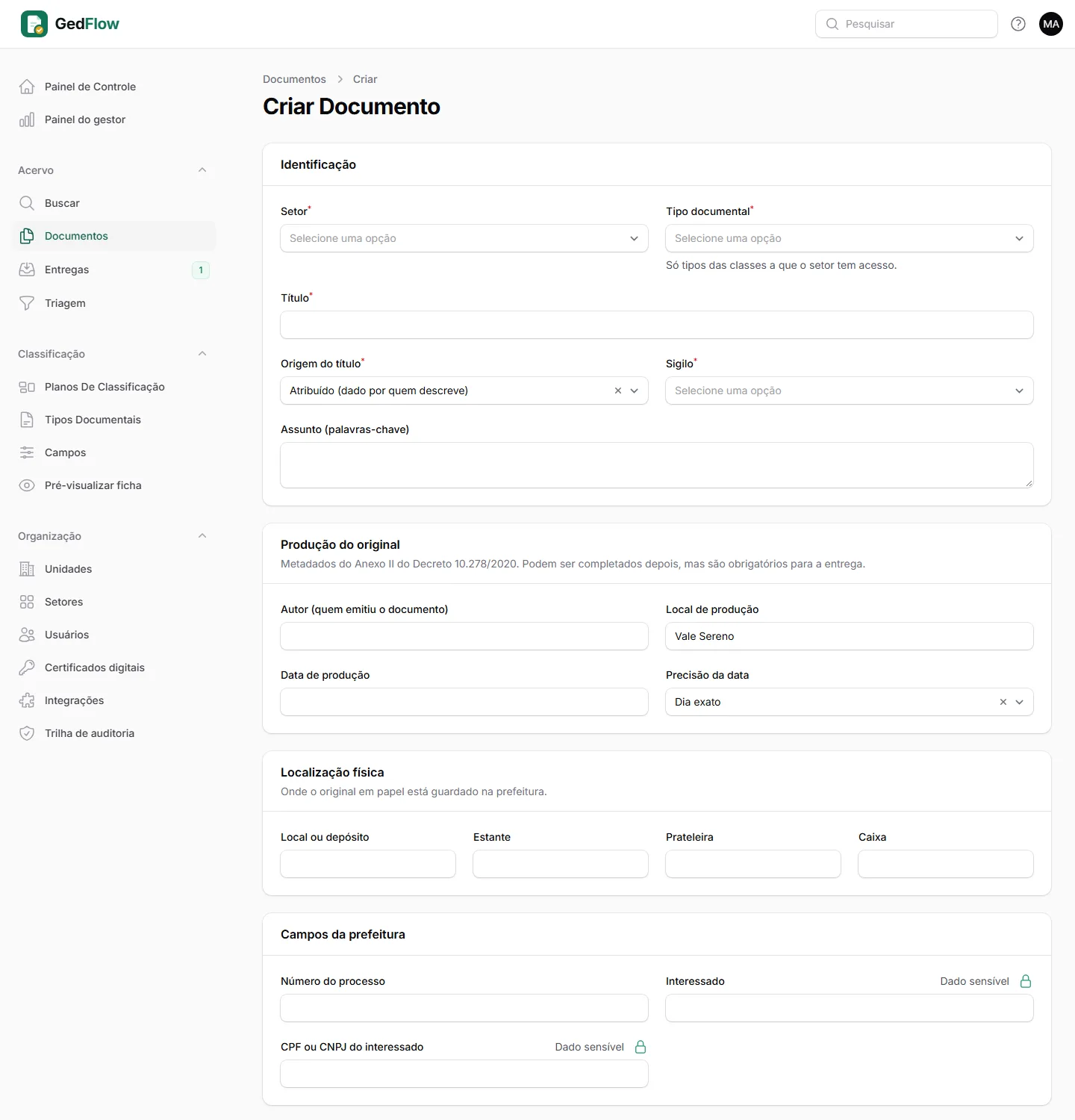
A ficha de metadados#
Os campos da ficha vêm em até três blocos: Campos da prefeitura (valem para todo documento), Campos do setor e Campos do tipo documental. Por isso a ficha muda quando você troca o setor ou o tipo. Os campos com asterisco são obrigatórios. Os campos com cadeado são dados sensíveis: só aparecem para quem tem permissão de vê-los.
Quem define esses campos é o administrador da prefeitura. Veja Campos customizáveis.
O tipo documental que você quer não aparece?#
A lista de tipos depende das classes do plano a que o setor tem acesso. Se o tipo não aparece, peça ao administrador da prefeitura para conceder a classe ao setor (em Setores, campo Classes do plano com acesso) ou para cadastrar o tipo. Veja Organização e Plano de classificação e tipos documentais.
Os metadados do Anexo II#
O Decreto nº 10.278/2020 lista, no Anexo II, os metadados mínimos para o documento digitalizado valer como o original. O GedFlow cobra todos eles, mas na hora certa: o cadastro aceita o documento incompleto, e a página do documento mostra o que falta no bloco Pendências para a entrega.
| O que o decreto pede | Onde preencher |
|---|---|
| Título, assunto e autor | Cadastro do documento |
| Data e local de produção do original | Cadastro, em Produção do original |
| Tipo documental e classe | Cadastro (a classe vem do tipo) |
| Prazo de guarda e destinação prevista | Automático, vindos da classe do plano |
| Identificador do documento digital | Automático |
| Data, local e responsável pela digitalização | No envio de cada arquivo |
| Hash (impressão digital do arquivo) | Automático, no envio |
O mesmo bloco avisa também quando um arquivo ainda está em processamento, falhou ou ficou fora do padrão de captura.
Enviar arquivos#
Na página do documento, o bloco Enviar arquivo recebe os arquivos. O arquivo vai direto do seu navegador para o armazenamento, em partes, e pode ser retomado se a conexão cair.
- Em Destino, deixe Novo arquivo (corpo, prancha ou anexo).
- Escolha o Tipo de arquivo: Corpo, Prancha ou Anexo.
- Escolha o Gênero documental: Textual, Cartográfico (plantas, mapas), Iconográfico (fotografias, cartazes)...
- Confira o Perfil de captura (Anexo I do Decreto 10.278/2020). Ele é sugerido pelo gênero (uma planta sugere o perfil de plantas, a 600 dpi), e o GedFlow confere cada página contra ele.
- Se quiser, dê um Rótulo (ex.: "Prancha 1, planta baixa").
- Confira Data da digitalização, Local da digitalização e, se souber, o número de Páginas.
- Arraste o arquivo para a área indicada ou clique para escolher. Aceita PDF, PNG, TIFF ou JPG, um arquivo por vez, até 20 GB.
- Clique em Enviar arquivo.
Primeiro o navegador calcula a impressão digital do arquivo (SHA-256), depois envia, mostrando o percentual. No fim aparece a mensagem de que o arquivo foi enviado e que a integridade será conferida em segundo plano.
Um documento com corpo e três pranchas? Repita o envio para cada arquivo.
Arquivo repetido#
Se o arquivo for idêntico (bit a bit) a outro já guardado na prefeitura, o GedFlow avisa antes de transferir: "Já existe um arquivo idêntico nesta prefeitura". Se você puder ver o documento repetido, o aviso mostra qual é. Você escolhe:
- Usar o arquivo existente (sem reenviar): o conteúdo é reaproveitado, sem transferir nada.
- Enviar mesmo assim.
- Desistir.
O processamento#
Depois do envio, o arquivo passa sozinho por várias etapas. A situação aparece em Arquivos e versões e se atualiza na tela:
| Situação | O que está acontecendo |
|---|---|
| Enviado | O arquivo chegou ao armazenamento. |
| Conferindo integridade | O servidor recalcula o SHA-256 e compara com o do envio. |
| Íntegro | A impressão digital confere. |
| Em processamento | OCR, geração do mestre PDF/A, miniaturas, texto e zoom. |
| Pronto | Tudo certo: dá para visualizar e buscar pelo texto. |
| Falhou | Algo deu errado. O motivo aparece no Histórico do arquivo. |
No processamento, o GedFlow:
- reconhece o texto das páginas (OCR em português), que passa a valer na busca;
- gera o mestre de preservação em PDF/A, sem recompressão com perda (fotos e plantas em PNG viram PDF/A-3 com o PNG original anexado);
- confere cada página contra o perfil de captura (resolução, cor e compressão) e mede o formato das folhas (A4, A3... A0);
- prepara a visualização leve, as miniaturas e o zoom em blocos para as páginas muito grandes.
O arquivo original que você enviou nunca muda: o mestre é um arquivo à parte.
Se um arquivo falhou por outro motivo, use Reprocessar na lista de arquivos. Se o mestre já existe, só a visualização, as miniaturas e o texto são gerados de novo; o mestre não é refeito.
Fora do padrão de captura#
Se alguma página estiver abaixo da resolução mínima, com cor mais pobre que a exigida ou com compressão com perda, a coluna Padrão de captura mostra um X vermelho (passe o mouse: "Fora do padrão: veja o histórico"), e o Histórico mostra quais páginas e por quê. O documento continua visível, mas a pendência impede a entrega até a página ser digitalizada de novo. Capturar acima do exigido é aceito.
Enviar uma nova versão#
Precisa substituir um arquivo (uma página ficou torta, faltou o verso)? Envie uma nova versão:
- No bloco Enviar arquivo, em Destino, escolha o arquivo existente (ele aparece com "(nova versão)").
- Preencha o Motivo da nova versão. É obrigatório a partir da segunda versão.
- Escolha o arquivo e clique em Enviar arquivo.
A versão anterior continua preservada e pode ser consultada ou restaurada pelo Histórico (veja Consultar, visualizar e baixar documentos).
Editar a ficha#
Na página do documento, clique em Editar, ajuste os campos e clique em Salvar alterações. Trocar o tipo documental refaz a classificação, os prazos e a destinação conforme a classe do novo tipo.
Se a IA de indexação estiver liberada para a sua prefeitura, a tela de edição mostra o botão Sugerir com IA: ela lê o texto reconhecido e sugere o tipo e os valores da ficha. Você marca o que aceita, confere e salva. Nada é gravado sem você.