Aplicativos conectados
Veja em quais aparelhos você entrou pelos aplicativos do GedFlow e desconecte os que não usa mais, como um celular perdido ou trocado.
Para: Todos os usuários da prefeitura
Além do painel no navegador, você pode acessar o acervo pelos aplicativos do GedFlow, com o mesmo e-mail e senha. Cada vez que você entra num aparelho (o celular, o tablet do setor), o GedFlow cria um acesso próprio para aquele aparelho.
A tela Aplicativos conectados lista esses acessos e deixa você desconectar qualquer um deles com um clique. É o equivalente a "sair de todos os lugares" de um aplicativo de banco, só que escolhendo o lugar.
No aplicativo, você é você#
O aplicativo não tem permissões próprias: ele segue exatamente as suas permissões no painel. Você vê os mesmos setores, os mesmos documentos e os mesmos campos; sigilosos e campos sensíveis, só se você já tiver a liberação. Tudo o que você faz pelo aplicativo também fica registrado na trilha de auditoria, em seu nome.
Ver os aparelhos conectados#
- No canto superior direito do painel, clique no seu nome (ou na sua foto) para abrir o menu do usuário.
- Clique em Aplicativos conectados.
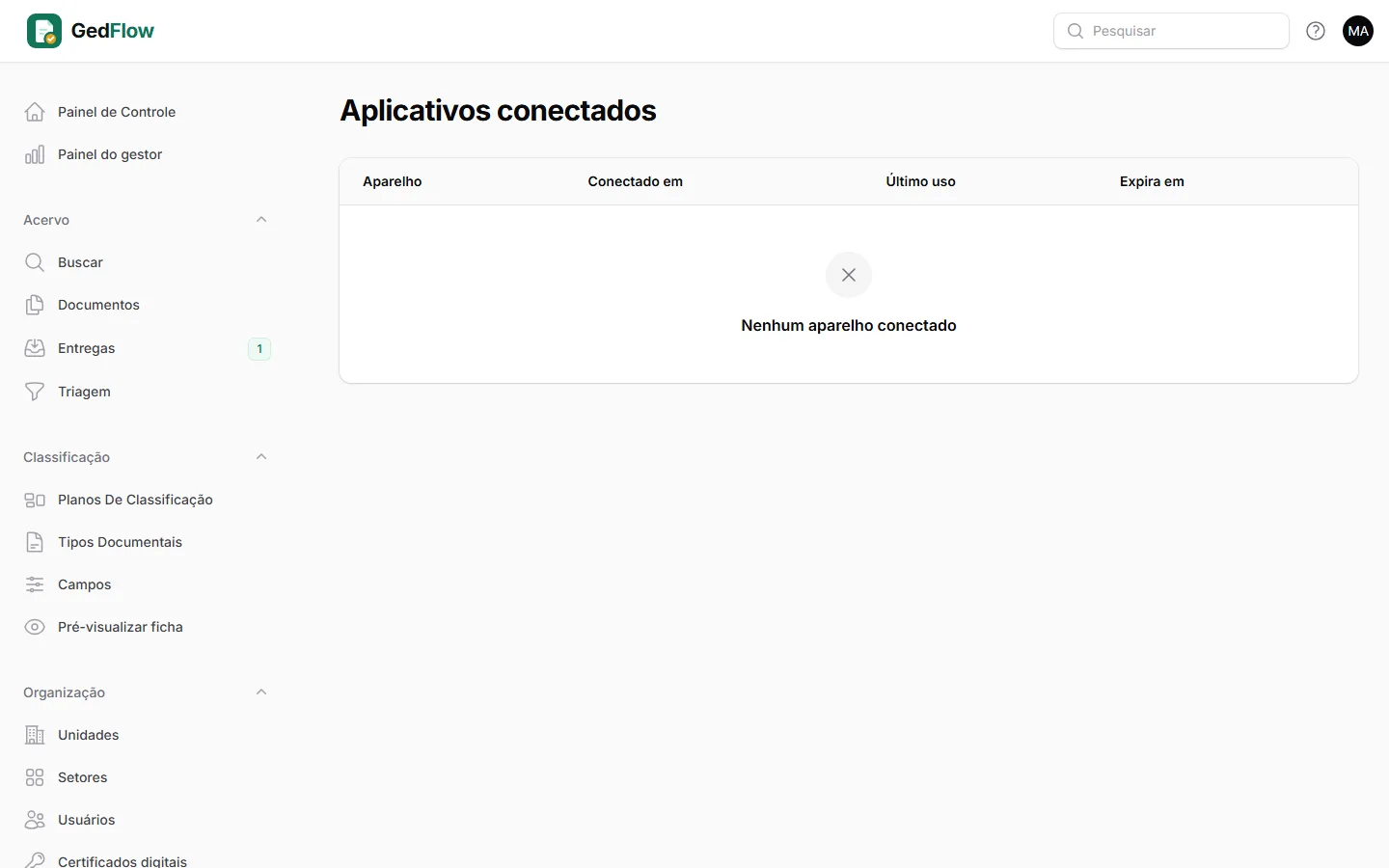
A lista mostra:
| Coluna | O que mostra |
|---|---|
| Aparelho | O nome do aparelho informado pelo aplicativo no login |
| Conectado em | Quando você entrou naquele aparelho |
| Último uso | Há quanto tempo o aparelho acessou o acervo pela última vez, ou Nunca |
| Expira em | A data em que o acesso vence sozinho |
Se você nunca entrou num aplicativo, a lista aparece vazia, com o aviso Nenhum aparelho conectado.
O acesso vence sozinho#
Por segurança, cada acesso pelo aplicativo vale por um período limitado (normalmente 30 dias, conforme a configuração da plataforma). Na data da coluna Expira em, o aplicativo pede o login de novo. Isso evita que um aparelho esquecido numa gaveta continue com acesso para sempre.
Desconectar um aparelho#
Perdeu o celular? Trocou de aparelho? Emprestou o tablet do setor e não quer deixar a sua conta nele?
- Abra Aplicativos conectados.
- Na linha do aparelho, clique em Desconectar.
- Confirme. Aparece Aparelho desconectado.
O aparelho perde o acesso na hora: para voltar a usar o aplicativo nele, é preciso entrar de novo com e-mail e senha.
Só os seus aparelhos#
Cada pessoa vê e desconecta apenas os próprios aparelhos. Quando um servidor deixa a prefeitura, o caminho é o administrador desativar o usuário: usuário inativo não acessa nem o painel nem os aplicativos, em nenhum aparelho.