Organizar unidades, setores e usuários
Monte a estrutura da prefeitura (secretarias e setores), cadastre os usuários, escolha os papéis e conceda as liberações individuais.
Para: Administrador da prefeitura
Antes de o acervo crescer, vale arrumar a casa: quais secretarias existem, quais setores cada uma tem, quem trabalha em cada setor e o que cada pessoa pode fazer. É essa estrutura que decide, documento a documento, quem vê o quê.
Tudo isso fica no grupo Organização do menu, visível só para o administrador da prefeitura.
Como a estrutura se encaixa#
Prefeitura (contrato)
└── Órgão (Prefeitura, Câmara, autarquia...)
    └── Unidade (secretaria)
        └── Setor
            └── Usuários
- Órgão é cadastrado pela empresa, no contrato. Uma prefeitura pode ter vários (a Prefeitura e o SAAE, por exemplo), cada um com o seu plano de classificação.
- Unidade é a secretaria (ex.: Secretaria de Obras).
- Setor é quem produz e guarda os documentos (ex.: Setor de Aprovação de Projetos). Todo documento pertence a um setor.
- Usuários são ligados a um ou mais setores e enxergam os documentos deles.
Unidades#
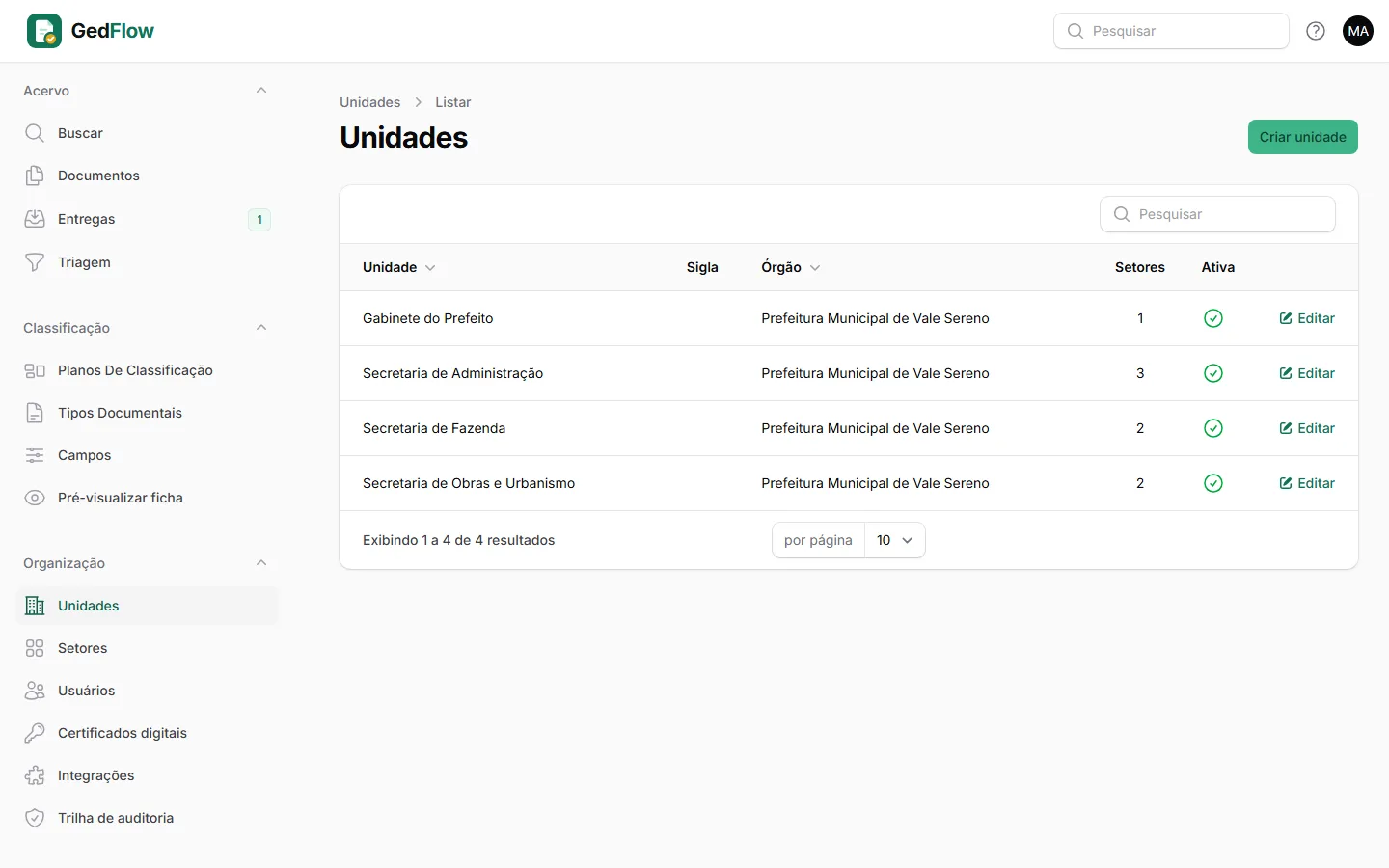
Para criar uma unidade:
- Vá em Organização > Unidades e clique em Criar unidade.
- Escolha o Órgão.
- Preencha Nome e, se houver, Sigla (ex.: "SEOBRAS").
- Deixe Ativa ligado e clique em Criar.
A lista mostra quantos setores cada unidade tem. Ao editar uma unidade, a aba Setores, logo abaixo do formulário, permite criar e editar os setores dela ali mesmo.
Setores#
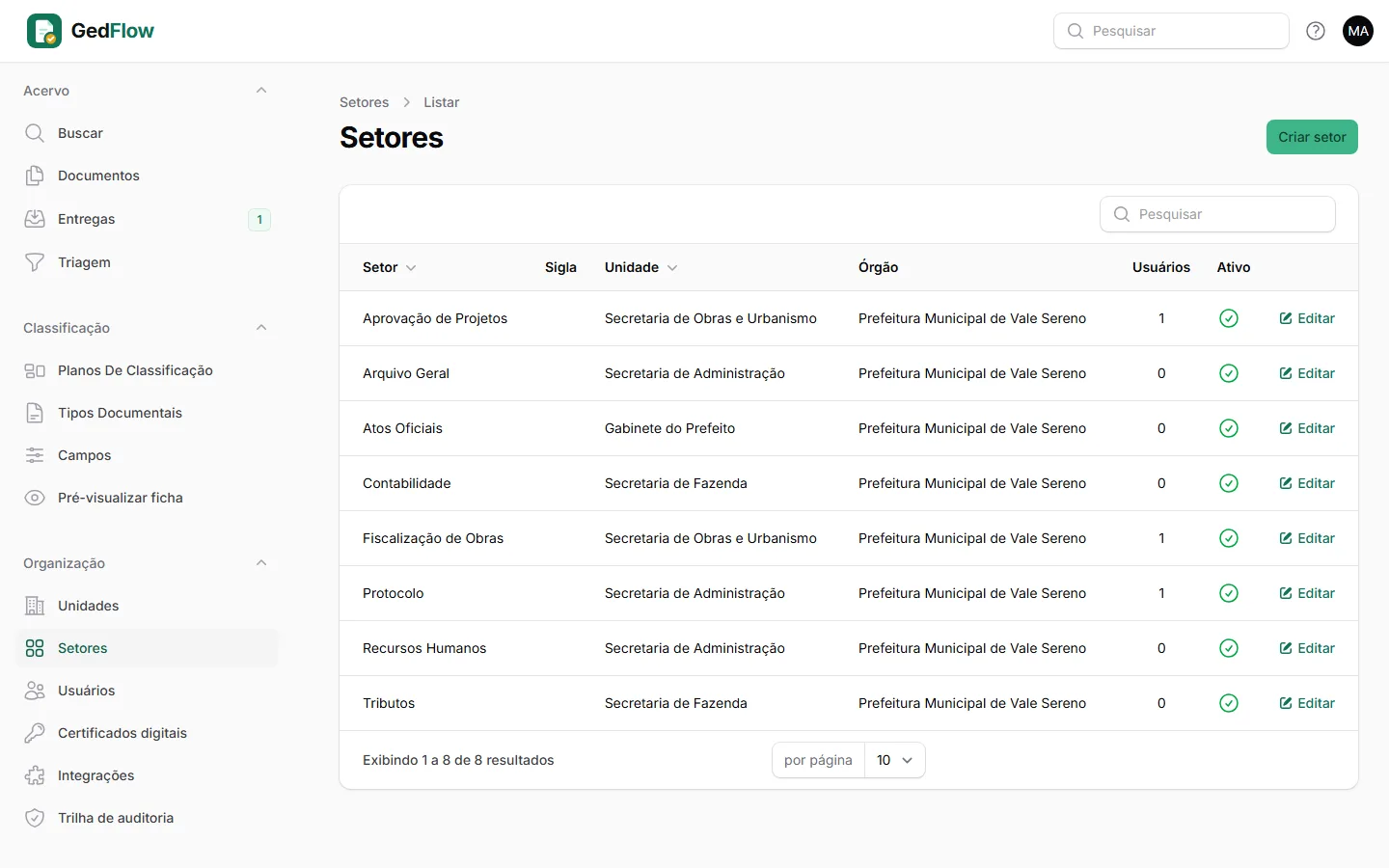
- Vá em Organização > Setores e clique em Criar setor.
- Escolha a Unidade.
- Preencha Nome e Sigla.
- Em Classes do plano com acesso, escolha as classes do plano de classificação com que o setor trabalha.
- Clique em Criar.
Para que servem as "classes com acesso"#
Elas fazem duas coisas:
- Definem quais tipos documentais o setor pode usar ao cadastrar documentos. Se o setor de Licitações não tem acesso à classe de licitações, ele não consegue cadastrar um "Edital de licitação".
- Abrem a consulta entre setores. Os documentos públicos de uma classe ficam visíveis para todos os setores que têm acesso a ela. Exemplo: o setor de Contabilidade pode consultar os contratos públicos produzidos pelo setor de Compras, se tiver acesso à classe de contratos.
O acesso a uma classe vale também para todas as subclasses dela. Documentos restritos e sigilosos não são compartilhados por classe: continuam só com o setor que os produziu.
Usuários#
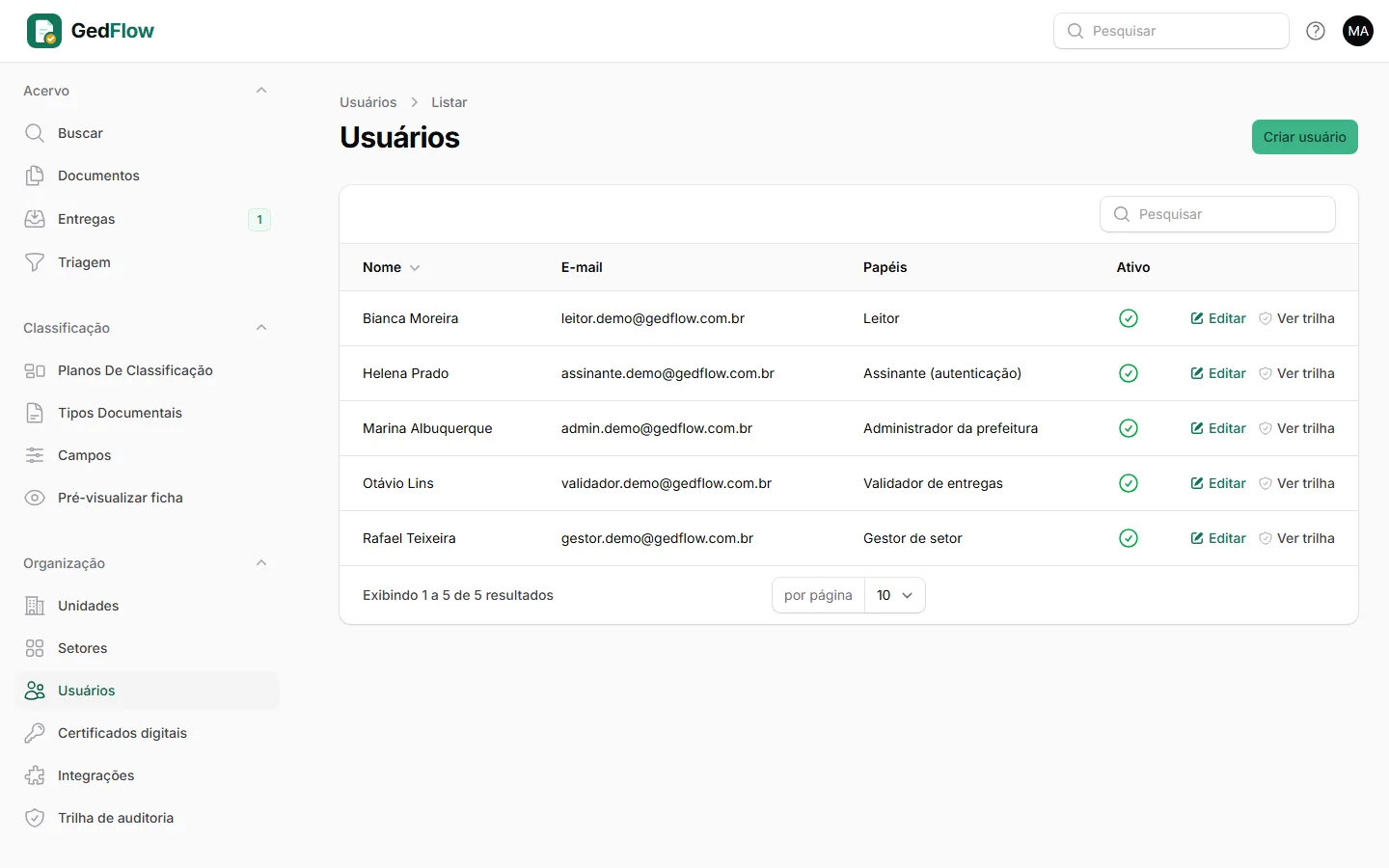
Cadastrar um usuário#
- Vá em Organização > Usuários e clique em Criar usuário.
- Preencha Nome, E-mail e Senha (a senha inicial; combine com a pessoa uma forma segura de entregá-la).
- Deixe Ativo ligado.
- Em Papéis, marque um ou mais:
- Administrador da prefeitura
- Gestor de setor
- Leitor
- Validador de entregas
- Assinante (autenticação)
- Em Setores, escolha os setores em que a pessoa trabalha. Ela vê os documentos desses setores e os públicos das classes concedidas a eles.
- Se for o caso, marque as Liberações individuais (veja abaixo).
- Clique em Criar.
O que cada papel pode fazer está em Os três painéis e os papéis.
Liberações individuais#
Duas permissões são dadas pessoa a pessoa, além dos papéis:
| Liberação | O que libera | Quem já tem |
|---|---|---|
| Ver documentos sigilosos do próprio setor | Documentos com sigilo Sigiloso dos setores do usuário. | Só o administrador |
| Ver dados sensíveis (CPF, nomes) dos documentos | Os campos marcados como sensíveis, que os demais veem como "•••". | Administrador e gestor de setor |
Os sigilosos ficam fora do papel de propósito: quem decide quem lê o prontuário de um servidor ou um processo disciplinar é o responsável pelo acervo, caso a caso.
Trocar a senha, desativar, ver o que a pessoa fez#
- Nova senha: abra o usuário, digite a nova senha em Senha e salve. Em branco, a senha atual continua valendo.
- Desativar: desligue Ativo e salve. A pessoa não consegue mais entrar, mas tudo o que ela fez continua registrado. Faça isso no mesmo dia em que alguém deixa o setor.
- Ver trilha: na lista de usuários, o botão Ver trilha abre a trilha de auditoria filtrada por aquela pessoa. Veja Trilha de auditoria.
Uma ordem que funciona#
Se você está começando agora, siga esta ordem:
- Confira o plano de classificação e os tipos documentais (Plano de classificação e tipos documentais).
- Crie as unidades.
- Crie os setores e conceda as classes.
- Cadastre os usuários, com papéis e setores.
- Ajuste os campos da ficha (Campos customizáveis).