Registrar remessas e caixas
Monte a remessa de retirada, registre cada caixa com o estado de conservação, imprima termo e etiquetas e anexe o termo assinado.
Para: Preparador, Supervisor
Toda caixa que sai do arquivo da prefeitura entra no GedFlow por uma remessa de retirada. É ela que prova, com data, nomes e assinaturas, quais caixas saíram, em que estado estavam e quem ficou responsável por elas. Se um dia alguém perguntar "onde foi parar a caixa dos alvarás de 1998?", a resposta está aqui.
A remessa nasce Em montagem, recebe as caixas uma a uma e, quando tudo confere, é Concluída. Depois disso não aceita mais caixas.
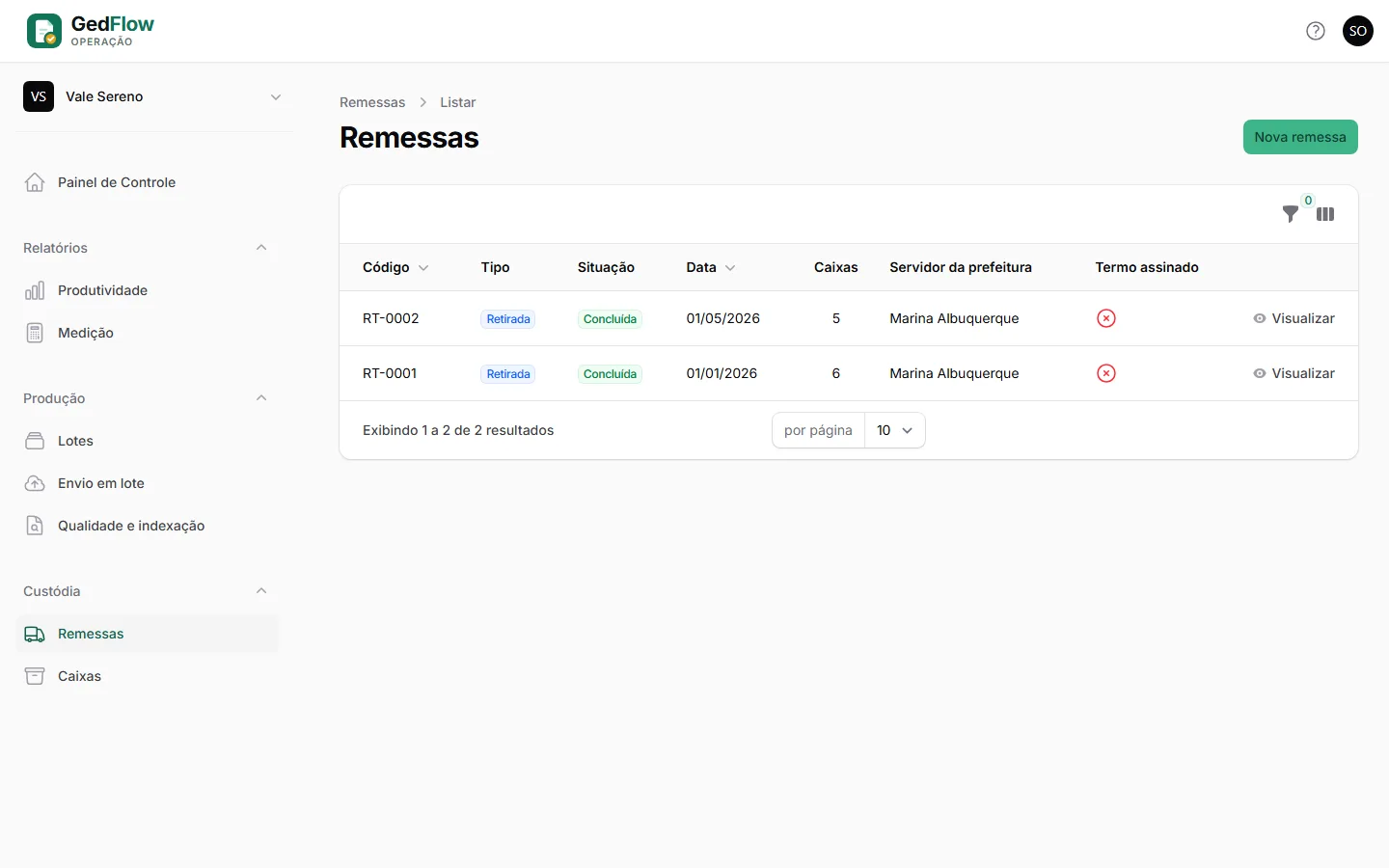
Criar a remessa de retirada#
- No menu Custódia, clique em Remessas.
- Clique em Nova remessa.
- Em Tipo, deixe Retirada.
- Preencha:
- Data: o dia da retirada (vem com a data de hoje).
- Local (origem ou destino): de onde as caixas saem, por exemplo "Arquivo Geral, Rua das Flores, 100".
- Responsável da empresa: quem assina pela empresa (vem com o seu nome).
- Servidor da prefeitura e Cargo ou setor do servidor: quem entrega as caixas e assina pela prefeitura.
- Observações, se houver.
- Clique em Criar.
A remessa recebe um código automático por prefeitura, como RT-0001 (as de devolução são DV-0001). Você é levado direto para a página dela.
Registrar as caixas recebidas#
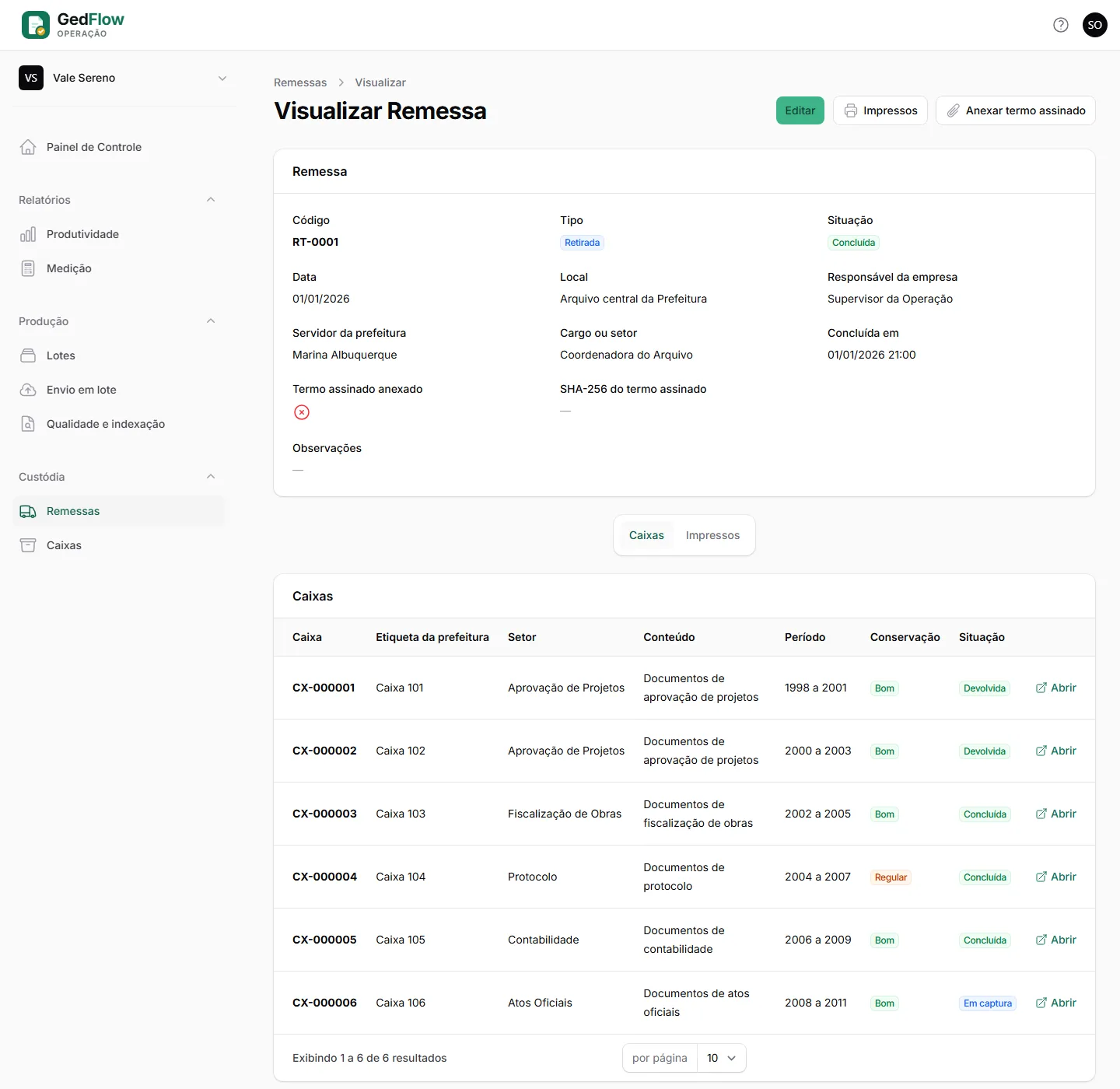
Na página da remessa, a lista Caixas é a listagem de identificação e conservação que vai para o termo. Para cada caixa:
- Clique em Registrar caixa recebida.
- Preencha a Identificação:
- Etiqueta da prefeitura: como a caixa está identificada no arquivo ("Caixa 47, Obras, 1998").
- Setor de origem: sugere o setor dos documentos que serão preparados a partir dela.
- Período: por exemplo "1998–2003".
- Local na empresa: onde a caixa vai ficar guardada, por exemplo "Galpão A, estante 3".
- Conteúdo: uma descrição curta do que tem dentro.
- Estado de conservação: Bom, Regular, Ruim ou Crítico (exige cuidado especial). Obrigatório.
- Observações de conservação: umidade, fungos, rasgos, grampos oxidados...
- Clique em Criar, ou em Salvar e criar outro para emendar a próxima caixa sem fechar a janela.
Cada caixa ganha o código CX-000001, CX-000002 e assim por diante, e a situação Recebida. Errou algo? Use Editar na linha da caixa enquanto a remessa estiver em montagem.
Imprimir o termo e as etiquetas#
Ainda na remessa, abra o botão Impressos:
- Gerar termo e listagem de retirada: o termo com a declaração de entrega para digitalização, a tabela de caixas (código, etiqueta, setor, conteúdo, período, conservação) e os campos de assinatura do responsável da empresa e do servidor da prefeitura.
- Gerar etiquetas de caixa: uma etiqueta grande por caixa da remessa, com o código, a prefeitura, a etiqueta original, o setor, o período e um QR que abre a caixa no
/sys.
O impresso é preparado em segundos e aparece na lista Impressos, no pé da página, com a situação Gerando e depois Pronto. Clique em Abrir para baixar o PDF. Detalhes em Impressos.
Concluir a remessa#
Quando todas as caixas estiverem registradas e conferidas com o servidor:
- Clique em Concluir remessa.
- Confirme. As caixas passam a constar como recebidas pela empresa e a remessa não aceita mais caixas.
A remessa vira Concluída, com a data em Concluída em. Remessa sem caixa não conclui: o sistema avisa "A remessa não tem caixas. Inclua as caixas antes de concluir."
Anexar o termo assinado#
O termo impresso, assinado pelas duas partes, volta escaneado para o sistema:
- Na página da remessa, clique em Anexar termo assinado.
- Em Termo assinado (PDF), escolha o arquivo (somente PDF, até 20 MB).
- Confirme. Aparece "Termo assinado anexado."
A remessa passa a mostrar Termo assinado anexado com o visto e o SHA-256 do termo assinado, a impressão digital do arquivo. O botão Ver termo assinado abre o PDF. Na lista de remessas, a coluna Termo assinado mostra quais já estão em dia.
Precisou anexar de novo (página faltando, digitalização torta)? Repita o envio. O termo novo passa a valer, e o anterior continua guardado: no GedFlow, nada da cadeia de custódia é apagado.
Acompanhar as caixas#
No menu Custódia > Caixas, você vê todas as caixas da prefeitura com a Situação e filtros por situação e tipo (Original ou Devolução).
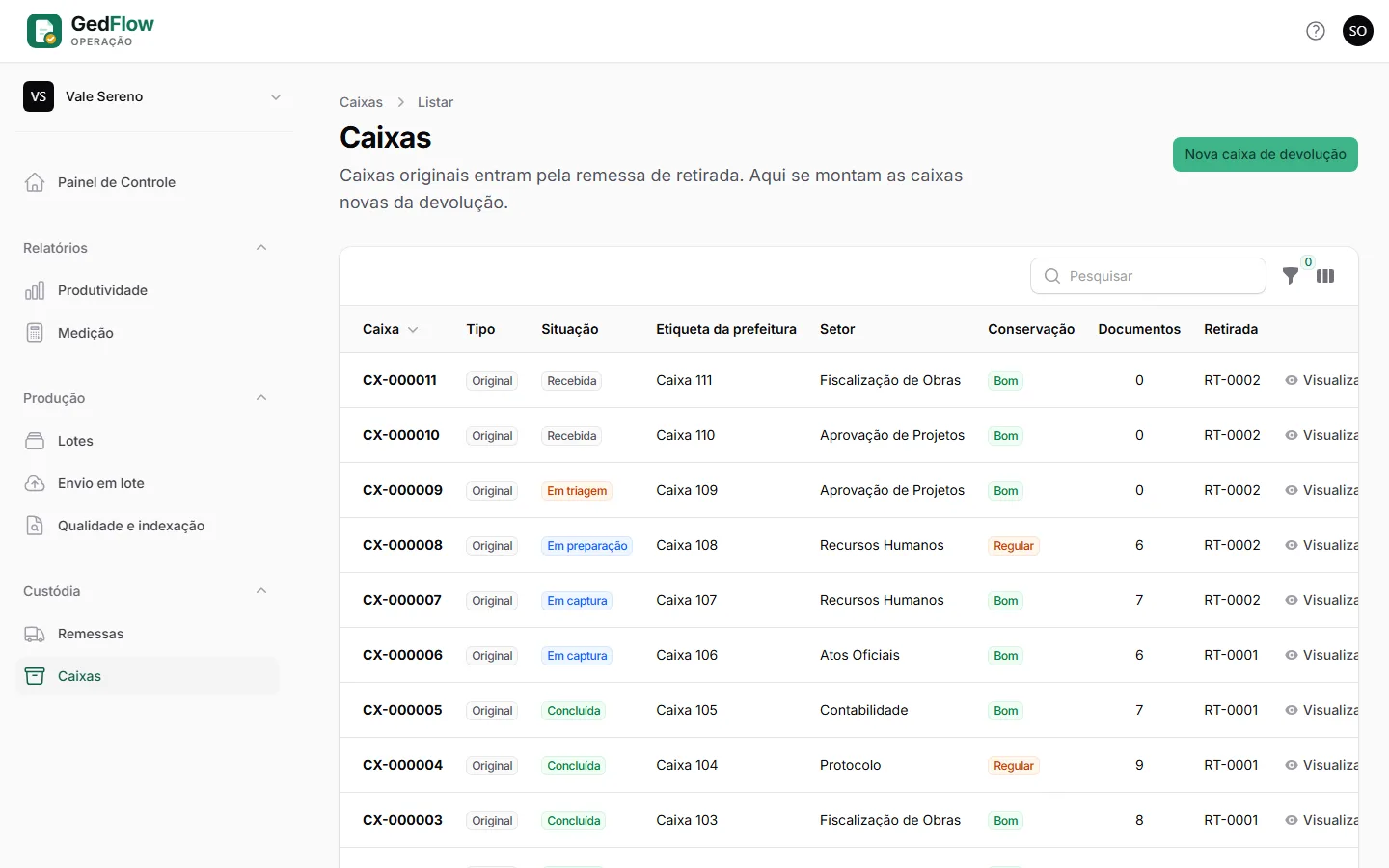
As situações de uma caixa original seguem esta ordem:
| Situação | Quando acontece |
|---|---|
| Recebida | Registrada na remessa de retirada |
| Em triagem | Enviada para a triagem (só se a prefeitura usa triagem) |
| Em preparação | Primeiro documento preparado a partir dela |
| Em captura | Preparação encerrada |
| Concluída | Todos os documentos aprovados no controle de qualidade |
| Devolvida | Todos os documentos voltaram à prefeitura numa remessa de devolução |
Na página da caixa, a seção Histórico (recolhida) conta a vida dela: cada mudança de situação, com data, hora e quem fez.
Próximos passos#
Com as caixas recebidas, siga para Triagem e preparação. A volta das caixas para a prefeitura está em Entrega e devolução.