Contatos do site e trilha de auditoria
Atenda as mensagens que chegam pelo formulário do site e consulte quem fez o quê, em qual prefeitura e quando.
Para: Usuário da empresa
Esta página junta duas telas de "quem disse e quem fez" do painel da empresa:
- Contatos do site: as mensagens que prefeituras e interessados mandam pelo formulário de contato do site público.
- Trilha de auditoria: o registro de tudo o que acontece no acervo de todas as prefeituras, de uma busca a uma assinatura.
Contatos do site#
Fica no menu Comercial > Contatos do site. Quando há mensagens não lidas, o item do menu mostra quantas são.
A lista traz se a mensagem foi Lida, o Nome (em negrito enquanto não lida), o Órgão, o Município, o E-mail e quando foi Recebida em. Use o filtro Lida para ver só as pendentes.
Atender uma mensagem#
- Clique em Visualizar na linha da mensagem. Ao abrir, ela é marcada como lida por você.
- Em Quem enviou, confira nome, e-mail, telefone, órgão, cargo e município. Em Mensagem, o texto, a data de recebimento e quando a pessoa aceitou a política de privacidade.
- Clique em Responder por e-mail: o seu programa de e-mail abre com o destinatário e o assunto preenchidos.
- Se abriu mas ainda não vai tratar agora, clique em Marcar como não lida para ela voltar à fila.
Excluir a pedido do titular#
O formulário guarda dados pessoais de quem escreveu. Se a pessoa pedir a exclusão dos dados dela (direito garantido pela LGPD), localize a mensagem e use Excluir.
Não existe botão para criar contato à mão: esta tela só recebe o que chega pelo site.
Trilha de auditoria#
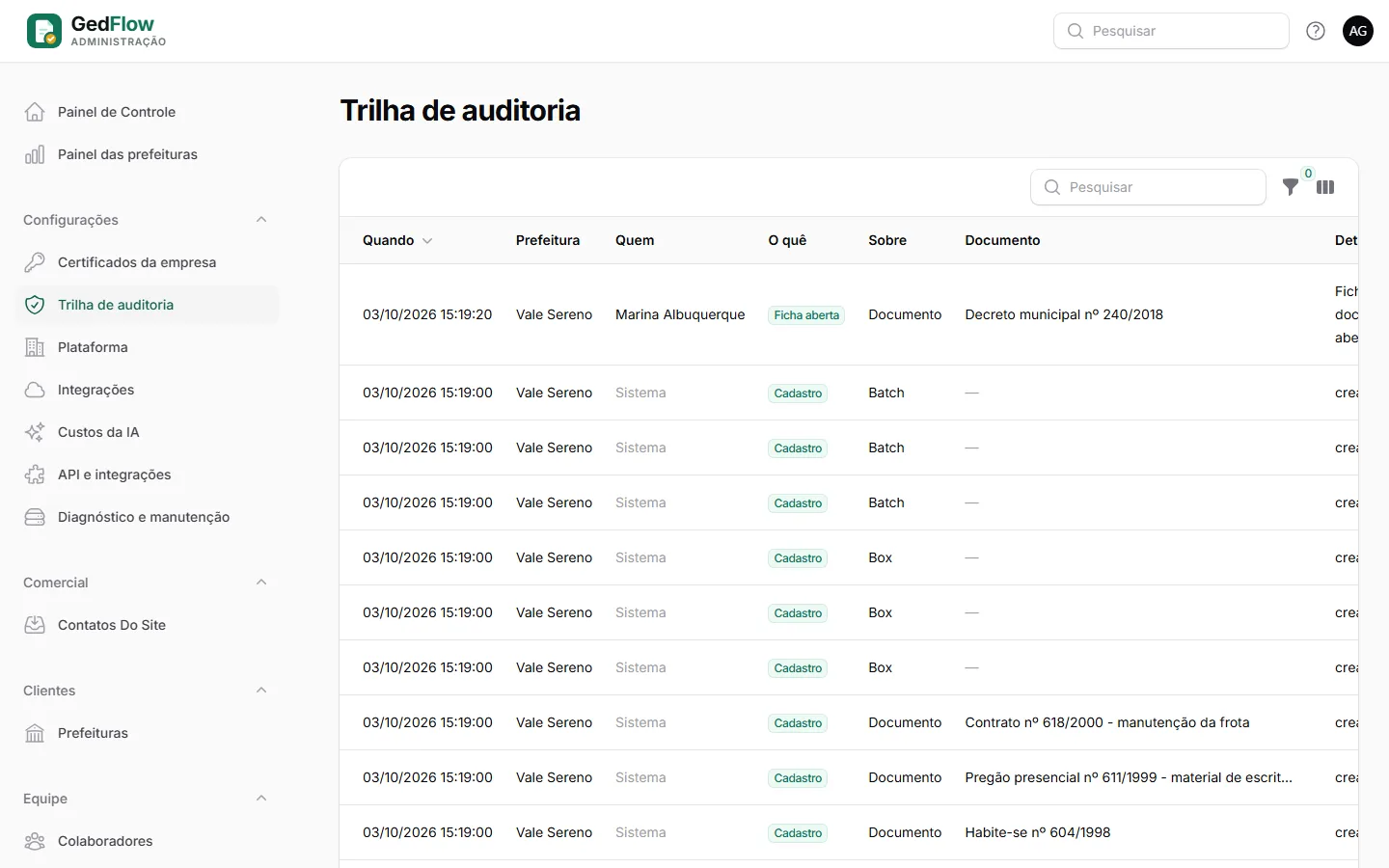
Fica no menu Configurações > Trilha de auditoria. É a mesma trilha que cada prefeitura vê no painel dela (veja Auditoria), só que aqui com todas as prefeituras juntas. Serve para a gestão do contrato e para responder perguntas do tipo "quem baixou o processo de licitação em março?".
O que fica registrado#
O GedFlow registra cada visualização, download, envio, alteração de ficha, exclusão lógica, restauração de versão, busca no acervo, processamento e conferência de hash. Também ficam registrados pedidos de tarefas de manutenção e alterações nas configurações da plataforma. Ninguém consegue apagar ou editar um registro da trilha pela tela.
As colunas#
| Coluna | O que é |
|---|---|
| Quando | Data e hora exatas, com segundos. |
| Prefeitura | De qual prefeitura é o registro. |
| Quem | O usuário que fez a ação, ou Sistema quando foi uma rotina automática (como o processamento de um arquivo). |
| O quê | A ação: Cadastro, Alteração, Visualização, Download do original, Busca no acervo, Hash divergente... |
| Sobre | O que foi afetado: documento, arquivo ou versão. |
| Documento | O título do documento envolvido, quando houver. |
| Detalhes | O que mudou, em linguagem simples (ex.: "assunto", "setor", "classe"). |
Valores de campos sensíveis aparecem mascarados nos detalhes: a trilha conta que um CPF foi alterado, sem mostrar o CPF.
Filtrar#
Use os filtros para chegar rápido no que interessa:
- Prefeitura: uma prefeitura específica.
- Usuário: as ações de uma pessoa (busque pelo nome).
- Ação: uma ou mais ações ao mesmo tempo (ex.: só Download do original e Download de cópia com marca d'água).
- De e Até: o período.
A busca da tabela também encontra pelo nome ou e-mail de quem fez a ação. Os resultados vêm do mais recente para o mais antigo, em páginas de 25, 50 ou 100 linhas.