Autenticar documentos
Assine os documentos validados com o certificado ICP-Brasil da prefeitura, receba o comprovante com os códigos de verificação e entenda por que um documento autenticado não muda mais.
Para: Assinante (autenticação), Administrador da prefeitura
A autenticação é o momento em que o documento digitalizado ganha o mesmo valor do papel. Pelo art. 5º do Decreto nº 10.278/2020, o documento digitalizado por órgão público precisa ser assinado com certificado digital ICP-Brasil. É essa assinatura que permite, mais adiante, que o digital substitua o original físico.
No GedFlow, a autenticação é feita em lote, a partir da entrega já validada: um clique, um certificado, e todos os documentos validados daquela entrega são assinados.
Ler a transcrição
Depois da validação, a prefeitura autentica os documentos com o certificado digital ICP-Brasil. É isso que dá ao digital o mesmo valor do papel.
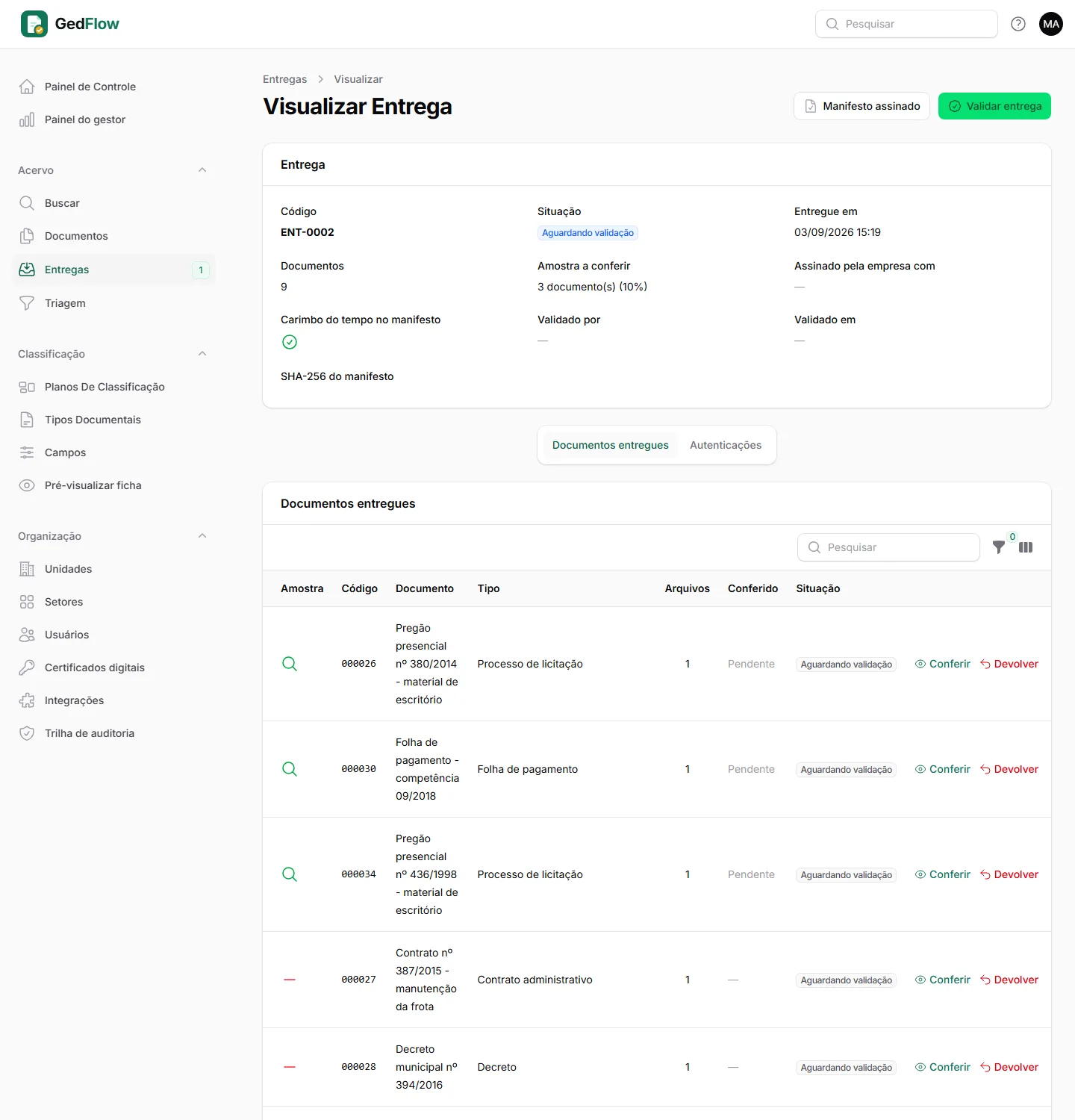
Quem autentica é o assinante da prefeitura. Em Entregas, abra a entrega validada.
Clique em Autenticar documentos e escolha o certificado da prefeitura. Só aparecem certificados válidos, dentro da validade.
Ao confirmar, cada documento recebe a assinatura digital e o carimbo do tempo. O mestre de preservação não é alterado: a versão assinada fica ao lado dele.
Na aba Autenticações, você acompanha o andamento e baixa o comprovante, com um código de verificação para cada documento.
Com o código, qualquer pessoa confere a autenticidade do documento na página pública de verificação, sem precisar de senha.
E lembre: documento autenticado não muda mais. Uma correção gera uma nova versão, que passa de novo por validação e autenticação. Até o próximo vídeo.
Antes de começar#
Você precisa de duas coisas:
- Documentos validados. Só documentos com a situação Validado são autenticados. Veja Validar uma entrega.
- Um certificado da prefeitura válido, já cadastrado em Organização > Certificados digitais, com a situação Válido e dentro da validade. Veja Certificados digitais.
Passo a passo#
- Abra Acervo > Entregas e clique em Visualizar na entrega validada.
- No topo da página, clique em Autenticar documentos. O botão só aparece quando a entrega tem documentos validados ainda não autenticados.
- A janela informa quantos documentos serão assinados. Em Certificado da prefeitura, escolha o certificado. Cada opção mostra o nome de identificação, o titular e a data de validade.
- Confirme. Aparece Autenticação iniciada. Acompanhe em "Autenticações".
A assinatura acontece em segundo plano, num servidor separado e protegido. Você pode continuar usando o sistema normalmente; não é preciso deixar a página aberta.
Acompanhar o andamento#
Na própria página da entrega, abra a aba Autenticações. Ela se atualiza sozinha enquanto há assinatura em andamento.
| Coluna | O que mostra |
|---|---|
| Pedida em e Por | Quando e quem pediu a autenticação |
| Certificado | O titular do certificado usado |
| Autenticados | Quantos documentos já foram assinados, por exemplo "48 de 50 · 2 com falha" |
| Carimbo do tempo | Por documento, Por lote (sobre o manifesto) ou Sem carimbo |
| Situação | Na fila, Assinando, Concluída ou Concluída com falhas |
| Comprovante | Se o comprovante já foi gerado |
Se algum documento falhar#
Quando a situação fica Concluída com falhas, os documentos com problema continuam Validado (não foram autenticados) e os demais seguem autenticados normalmente. Basta clicar de novo em Autenticar documentos: o botão reaparece enquanto houver validados na entrega, e só esses entram no novo pedido. Se a falha se repetir, fale com o suporte.
O carimbo do tempo#
O carimbo do tempo é uma prova, emitida por uma autoridade de carimbo do tempo, de que o documento já existia, daquele jeito, naquele instante. Ele não é obrigatório na ICP-Brasil, mas é recomendado pelo CONARQ para a preservação de longo prazo.
O modo é definido pela empresa no contrato da prefeitura:
- Por documento: cada arquivo assinado recebe o seu próprio carimbo.
- Por lote (sobre o manifesto): os arquivos são assinados sem carimbo individual e o carimbo vai no comprovante da autenticação, que lista todos eles.
Os dois modos têm valor: no primeiro, cada arquivo carrega a própria prova de tempo; no segundo, um único carimbo cobre o lote inteiro. Se o carimbo não estiver contratado, a autenticação aparece como Sem carimbo.
O comprovante de autenticação#
Ao final, o GedFlow gera o comprovante de autenticação: um PDF/A assinado com o mesmo certificado, contendo o órgão, a entrega, a data, o certificado, a lista de documentos autenticados e, para cada um, o código de verificação e um QR code.
No final do comprovante vem uma folha de etiquetas, uma por documento, com o QR, o código e o título resumido.
Para abrir, clique em Comprovante na linha da autenticação, na aba Autenticações. Guarde-o: é a prova organizada de tudo o que foi autenticado naquele dia.
O código de verificação tem 12 letras e números em três grupos, como K7QM-2XRA-9PWD. Ele não usa letras e números fáceis de confundir (0 e O, 1 e I). Qualquer pessoa digita o código ou aponta o celular para o QR e confere a autenticidade na página pública, explicada em Verificar um documento.
Na ficha do documento#
Depois de autenticado, a ficha do documento ganha o card Autenticação, com:
- o QR e o código de verificação, com a marca vigente;
- a data, a hora e o certificado usado;
- o link Página pública de verificação;
- cada arquivo assinado, com a versão e a indicação "com carimbo do tempo", quando houver;
- o link Baixar assinado, para quem pode baixar os originais do documento.
A assinatura é invisível: ela fica dentro do PDF, sem selo desenhado na página. Isso é proposital, porque um selo visível quebraria o formato PDF/A exigido para a preservação. Qualquer leitor de PDF que mostre assinaturas (como o painel de assinaturas do Adobe Reader) exibe a assinatura ICP-Brasil.
O mestre de preservação original nunca é alterado: o arquivo assinado é uma cópia nova, guardada ao lado dele.
Documento autenticado não muda#
Um documento autenticado é imutável. A ficha não pode ser editada e o documento não pode ir para a lixeira. Quem tentar vê a mensagem de que o documento está autenticado e que correções exigem nova versão, validação e autenticação.
E se aparecer um erro depois? Por exemplo, descobriu-se que faltou digitalizar o verso da folha 8 de um processo:
- A correção entra como nova versão do arquivo (nunca por cima da anterior).
- O documento sai de Autenticado e volta ao ciclo: controle de qualidade, entrega, validação e autenticação, como da primeira vez.
- A autenticação anterior continua válida e verificável. Na ficha, ela passa a aparecer como versão anterior, e a página pública avisa que existe versão mais recente.
- Depois de nova validação e nova autenticação, a nova versão ganha um novo código de verificação, que passa a ser o vigente.
Quem pode autenticar#
A autenticação é do papel Assinante (autenticação); o Administrador da prefeitura também pode. Em geral, o assinante é o servidor designado formalmente pela prefeitura para essa função, titular do certificado ou autorizado a usá-lo. O assinante vê as entregas e os documentos entregues de todos os setores; sigilosos, só com a liberação individual.
Cada pedido de autenticação, cada documento autenticado e cada abertura de comprovante ficam registrados na Trilha de auditoria.