Enviar arquivos em lote
Solte a pasta da estação, deixe o GedFlow vincular cada arquivo pelo nome e acompanhe o envio com a conferência SHA-256.
Para: Operador de captura, Supervisor
Depois do scanner, os arquivos precisam chegar ao acervo. O Envio em lote faz isso de uma vez: você solta a pasta inteira da estação, o GedFlow lê o nome de cada arquivo, descobre de qual documento ele é e manda tudo direto para o armazenamento, com a impressão digital (SHA-256) conferida.
Não tem "arrastar para o documento certo": quem decide o destino é o nome do arquivo. Por isso a convenção de nomes é a regra mais importante desta página.
Ler a transcrição
Na operação, os arquivos saem do scanner aos montes. Com o envio em lote, você solta a pasta inteira e cada arquivo encontra o seu documento sozinho.
No painel da operação, abra Envio em lote.
Primeiro, os dados da digitalização: o perfil de captura do Anexo um, a data e o local. Eles valem para todos os arquivos deste envio.
O segredo está no nome do arquivo: o código da folha de rosto, um traço e a posição. P de prancha, A de anexo.
Agora é só soltar a pasta. Os arquivos entram na lista, prontos para enviar.
No envio, cada nome é conferido. Arquivo com nome fora do padrão, ou de um documento que não está em captura, fica como não vinculado e não sobe. Corrija o nome e solte de novo.
Tudo certo? Clique em Enviar. Cada arquivo tem a impressão digital SHA-256 conferida no envio e de novo no processamento.
Pronto! Os arquivos seguem para o processamento e o controle de qualidade. Até o próximo vídeo.
O nome do arquivo#
O nome começa pelo código da folha de rosto (os 6 dígitos do documento) e segue com a posição do arquivo:
| Nome do arquivo | O que é |
|---|---|
000123.pdf |
Corpo do documento 000123 |
000123-01.pdf |
Corpo do documento 000123 (mesma coisa) |
000123-02.pdf |
Segundo arquivo de corpo, se o corpo foi dividido |
000123-P01.tif |
Prancha 1 |
000123-P02.tif |
Prancha 2 |
000123-A01.pdf |
Anexo 1 |
Mais detalhes que facilitam a vida:
- P é prancha, A é anexo, sem letra é corpo. Maiúscula ou minúscula, tanto faz.
- O separador pode ser hífen, sublinhado ou espaço:
000123-P01,000123_P01e000123 P01dão no mesmo. - Depois da posição pode vir qualquer complemento:
000123-01 frente.pdfé o corpo. - Formatos aceitos: PDF, PNG, TIFF e JPG (
.pdf,.png,.tif,.tiff,.jpg,.jpeg).
Exemplo real: o processo de obra 000123 tem o corpo e duas plantas. A pasta da estação fica assim:
000123-01.pdf
000123-P01.tif
000123-P02.tif
Enviar#
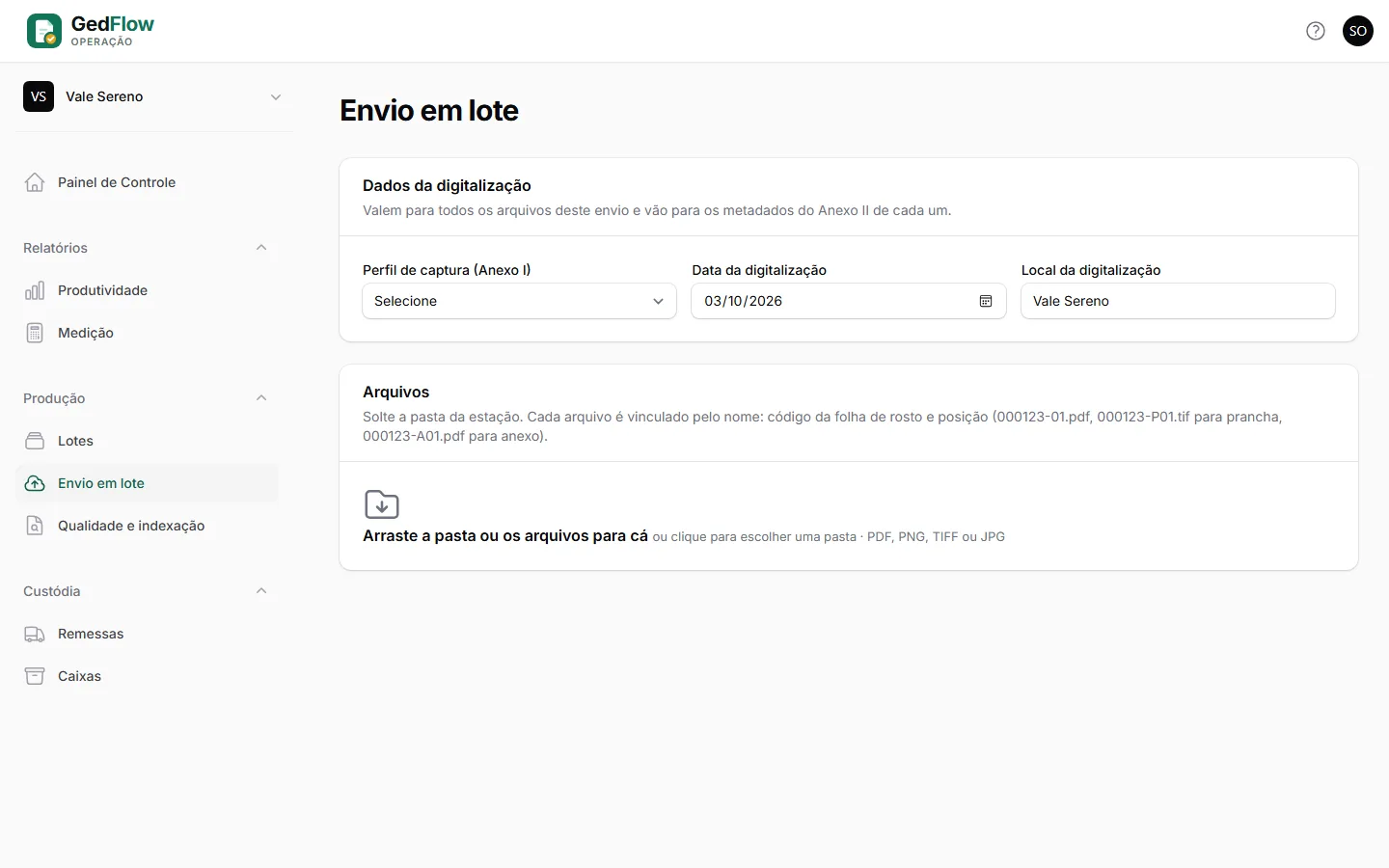
- No menu Produção, clique em Envio em lote (ou no botão Envio em lote da página do lote).
- Em Dados da digitalização, preencha:
- Perfil de captura (Anexo I): o padrão usado no scanner para estes arquivos.
- Data da digitalização.
- Local da digitalização: vem preenchido com a cidade; confira.
- Em Arquivos, arraste a pasta ou os arquivos para a área tracejada, ou clique nela para escolher uma pasta.
- Confira a lista e clique em Enviar.
Esses três dados valem para todos os arquivos daquele envio e vão para os metadados do Anexo II de cada um. Sem eles, o envio não começa.
Acompanhar cada arquivo#
Cada linha mostra o nome, o documento vinculado (código, posição e título) e a etapa:
| Etapa | O que está acontecendo |
|---|---|
| Aguardando | Na fila deste envio |
| Vinculando | Descobrindo o documento pelo nome |
| Calculando o hash | O navegador calcula o SHA-256 do arquivo |
| Abrindo o envio | Preparando a transferência |
| Enviando | Transferindo em partes, com barra de progresso |
| Concluindo | Fechando a transferência |
| Enviado | Pronto |
| Não vinculado | O nome não leva a um documento que recebe arquivos (não foi enviado) |
| Falhou | Algo deu errado na transferência |
O topo da lista resume: "20 arquivo(s) · 18 enviado(s) · 1 não vinculado(s) · 1 com falha".
Por que um arquivo não vincula#
O GedFlow nunca vincula "por aproximação". O arquivo fica de fora, com o motivo em vermelho, quando:
- o nome não segue a convenção (por exemplo
planta-obra.tif); - não existe documento com aquele código nesta prefeitura (digitou 000132 em vez de 000123?);
- o documento não recebe arquivos naquela situação (por exemplo, já aprovado ou entregue);
- aquela posição já foi enviada (
000123-01.pdfde novo). Para substituir, o documento precisa ser rejeitado no controle de qualidade; - o formato não é aceito (um
.docxperdido na pasta).
Para resolver: corrija o nome (ou o documento) e solte o arquivo de novo. O botão Copiar lista copia os não vinculados, para mandar à supervisão ou anotar.
Quando um arquivo falha#
Falhas de rede acontecem. Clique em Enviar de novo: os arquivos com falha voltam para a fila. Se a transferência caiu no meio, o envio retoma de onde parou, sem recomeçar do zero, desde que seja no mesmo navegador.
Se aparecer "Este arquivo já existe no acervo (mesmo conteúdo)", o GedFlow achou outro arquivo idêntico na prefeitura. Confira se você não salvou a digitalização de um documento com o nome de outro.
A conferência SHA-256#
O SHA-256 é a impressão digital do arquivo: qualquer mudança, por menor que seja, gera outro valor. O caminho é este:
- O navegador calcula o SHA-256 antes de enviar (etapa Calculando o hash).
- O arquivo vai direto para o armazenamento, numa chave que já leva o hash. Nada é sobrescrito.
- Depois do envio, o GedFlow lê o arquivo gravado e calcula o hash de novo. Se for diferente, a versão fica Falhou: nunca é aceita em silêncio.
Na página do documento, cada arquivo mostra essa jornada: Enviado, Conferindo integridade, Íntegro, Em processamento e Pronto. Em Pronto, o arquivo já tem o mestre em PDF/A com OCR, a medição de cada página e a conferência com o perfil de captura.
O que acontece depois#
O primeiro arquivo concluído leva o documento para Em controle de qualidade. Arquivos novos para outras posições (a prancha esquecida, por exemplo) ainda podem ser enviados enquanto o documento está em conferência.
Documento Rejeitado no controle de qualidade aceita reenvio da mesma posição: o arquivo novo vira uma nova versão, com o motivo da rejeição registrado, e a versão anterior continua preservada.
Próximo passo: Controle de qualidade.