Campos customizáveis da ficha
Crie os campos da ficha de metadados (da prefeitura, do setor ou do tipo documental) e defina quais são obrigatórios, pesquisáveis e sensíveis.
Para: Administrador da prefeitura
Cada prefeitura descreve o acervo do seu jeito. A Secretaria de Obras quer saber a inscrição imobiliária e o número do alvará; o RH quer a matrícula do servidor; a Saúde, o CPF do paciente. Os campos customizáveis são isso: as perguntas da ficha de metadados, criadas pela própria prefeitura, além dos metadados fixos do decreto.
A tela fica em Classificação > Campos, visível só para o administrador da prefeitura.
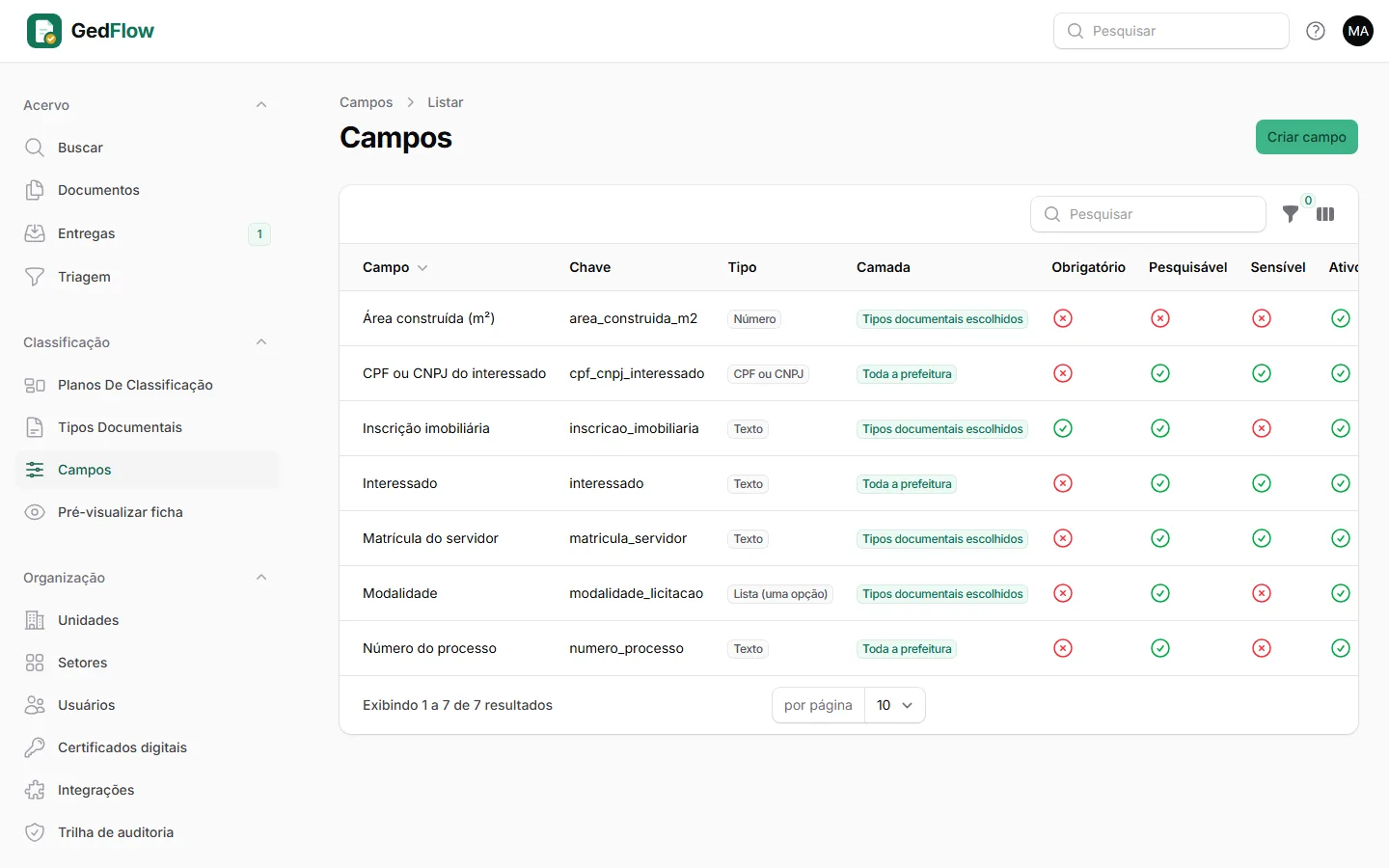
As três camadas#
Todo campo pertence a uma camada, que decide em quais fichas ele aparece:
| Camada | Aparece em | Exemplo |
|---|---|---|
| Toda a prefeitura | Todos os documentos | "Número do processo" |
| Setores escolhidos | Documentos dos setores marcados | "Matrícula do servidor", só no RH |
| Tipos documentais escolhidos | Documentos dos tipos marcados | "Inscrição imobiliária", em alvarás e habite-se |
A ficha de um documento é a soma das três: os campos da prefeitura, mais os do setor dele, mais os do tipo dele. No formulário, cada camada vira um bloco: Campos da prefeitura, Campos do setor e Campos do tipo documental.
Um campo é cadastrado uma vez só e reaproveitado: "Inscrição imobiliária" pode servir ao alvará, ao habite-se e ao IPTU. Assim, a busca por esse campo encontra os três tipos de uma vez.
Criar um campo#
- Clique em Criar campo.
- No bloco Identificação:
- Rótulo: o nome que aparece na ficha (ex.: "Inscrição imobiliária").
- Chave: preenchida sozinha a partir do rótulo (ex.:
inscricao_imobiliaria). É o identificador técnico, usado também pela API. Não pode ser alterada depois. - Tipo: o tipo de valor (veja a tabela abaixo).
- Opções da lista: só nos tipos de lista. Digite cada opção e tecle Enter.
- No bloco Onde o campo aparece:
- Camada: Toda a prefeitura, Setores escolhidos ou Tipos documentais escolhidos. Também não pode ser alterada depois.
- Setores ou Tipos documentais: aparecem conforme a camada escolhida.
- Ordem na ficha: números menores aparecem primeiro.
- No bloco Comportamento, ligue o que fizer sentido (veja abaixo).
- No bloco Ajuda ao preenchimento, escreva um Texto de ajuda (aparece embaixo do campo) e, se a IA estiver liberada, a Instrução para a IA de indexação (ex.: "Número de 12 dígitos no canto superior direito da capa").
- Clique em Criar.
Tipos de campo#
| Tipo | Para quê | Detalhe |
|---|---|---|
| Texto | Nomes, endereços, descrições | Até 1.000 caracteres |
| Número | Quantidades, valores | Só números |
| Data | Datas de despacho, vencimentos | Calendário, formato dd/mm/aaaa |
| CPF | Pessoa física | Máscara e conferência do dígito verificador |
| CNPJ | Empresas | Máscara e conferência do dígito verificador |
| CPF ou CNPJ | Requerente que pode ser um ou outro | Conferência do dígito verificador |
| Lista (uma opção) | Situações fixas | Escolhe uma das opções |
| Lista (várias opções) | Marcadores | Escolhe várias |
| Sim ou não | Perguntas simples | Liga e desliga |
Comportamento#
| Opção | O que faz |
|---|---|
| Obrigatório | A ficha não salva sem o campo. |
| Pesquisável | O valor entra na busca livre: digitar a inscrição na caixa de busca já encontra o documento. |
| Dado sensível | O valor fica oculto para quem não tem permissão. |
| Ativo | Desligado, o campo some das fichas. |
Qualquer campo ativo pode ser usado como filtro na busca, em Filtrar por um campo. A opção Pesquisável vai além: coloca o valor na busca livre, junto com o título e o texto das páginas. Veja Buscar documentos.
Campos obrigatórios e a digitalização#
Na operação de digitalização, a preparação cadastra o documento sem a ficha completa (quem prepara não tem esses dados), e a indexação só termina com os campos obrigatórios preenchidos. No cadastro feito pela prefeitura, os obrigatórios já são cobrados ao salvar.
Campos sensíveis#
Marque Dado sensível em campos com dados pessoais: CPF, nome de munícipe, nome de paciente, endereço residencial. Para quem não tem a permissão de ver dados sensíveis:
- o valor aparece como ••• na página do documento;
- o campo não aparece no formulário de edição, e o valor guardado é preservado quando a pessoa salva;
- o campo não aparece entre os filtros da busca.
Veem os dados sensíveis o administrador, o gestor de setor e quem recebeu a liberação individual (veja Organização).
Alterar, desativar e excluir#
- Rótulo, ordem, opções, comportamento e textos de ajuda podem ser alterados a qualquer momento.
- Chave e camada nunca mudam depois de criadas. Precisa de outra? Crie um campo novo.
- Tipo fica bloqueado quando já existem documentos preenchidos com o campo, para não estragar os valores guardados.
- Excluir só funciona em campo que ainda não tem valores. Com valores, o GedFlow avisa "Campo com valores não pode ser excluído": desligue Ativo para que ele deixe de aparecer nas fichas.
Conferir antes de liberar#
Criou ou mudou campos? Abra Classificação > Pré-visualizar ficha, escolha um setor e um tipo documental e veja a ficha como ela vai aparecer, com o botão Validar preenchimento para testar as regras. Nada é gravado. Veja Plano de classificação e tipos documentais.