Validar uma entrega
Confira a amostra de cada lote digitalizado, devolva o que precisa de correção e valide o restante para a autenticação.
Para: Validador de entregas, Administrador da prefeitura
A equipe de digitalização terminou um lote: os documentos foram capturados, passaram pelo controle de qualidade e foram indexados. Agora é a vez da prefeitura dizer "conferi e está certo". Essa conferência se chama validação e é o que separa um monte de PDFs de um acervo digital que a prefeitura assume como seu.
A validação é feita por entrega: cada lote chega como um pacote, com um manifesto assinado pela empresa e uma amostra sorteada para você conferir.
Ler a transcrição
Quando a digitalização de um lote termina, a prefeitura confere e valida. Vamos ver como é simples.
No menu, clique em Entregas. O número ao lado mostra quantas entregas esperam por você.
Abra a entrega que está aguardando validação.
Aqui estão o código da entrega, quantos documentos vieram e o tamanho da amostra que você precisa conferir. O manifesto vem assinado digitalmente pela empresa.
Na lista, a lupa marca os documentos da amostra. Clique em Conferir para abrir o documento e olhar a ficha e os arquivos.
Está tudo certo? Volte para a entrega. Se algum documento tiver problema, use Devolver e explique o que precisa ser corrigido.
Com a amostra conferida, clique em Validar entrega e confirme. Pronto: os documentos seguem para a autenticação.
Viu como é rápido? Até o próximo vídeo.
O que chega numa entrega#
Quando a operação entrega um lote, o GedFlow monta o manifesto de entrega: um PDF/A com a lista de documentos, arquivos, número de páginas e o SHA-256 (a "impressão digital") de cada arquivo. O manifesto é assinado com o certificado digital da empresa e, quando há carimbo do tempo contratado, também é carimbado.
Na prática, o manifesto diz: "entregamos exatamente estes arquivos, com estas impressões digitais, nesta data". Se alguém alterar um arquivo depois, a impressão digital muda e a diferença aparece.
Só entram na entrega os documentos aprovados no controle de qualidade, indexados e com os metadados obrigatórios do Anexo II do Decreto nº 10.278/2020. O que não estava pronto fica de fora e chega numa próxima entrega.
Encontrar as entregas#
Abra Acervo > Entregas no menu lateral. O número ao lado do menu mostra quantas entregas aguardam validação.
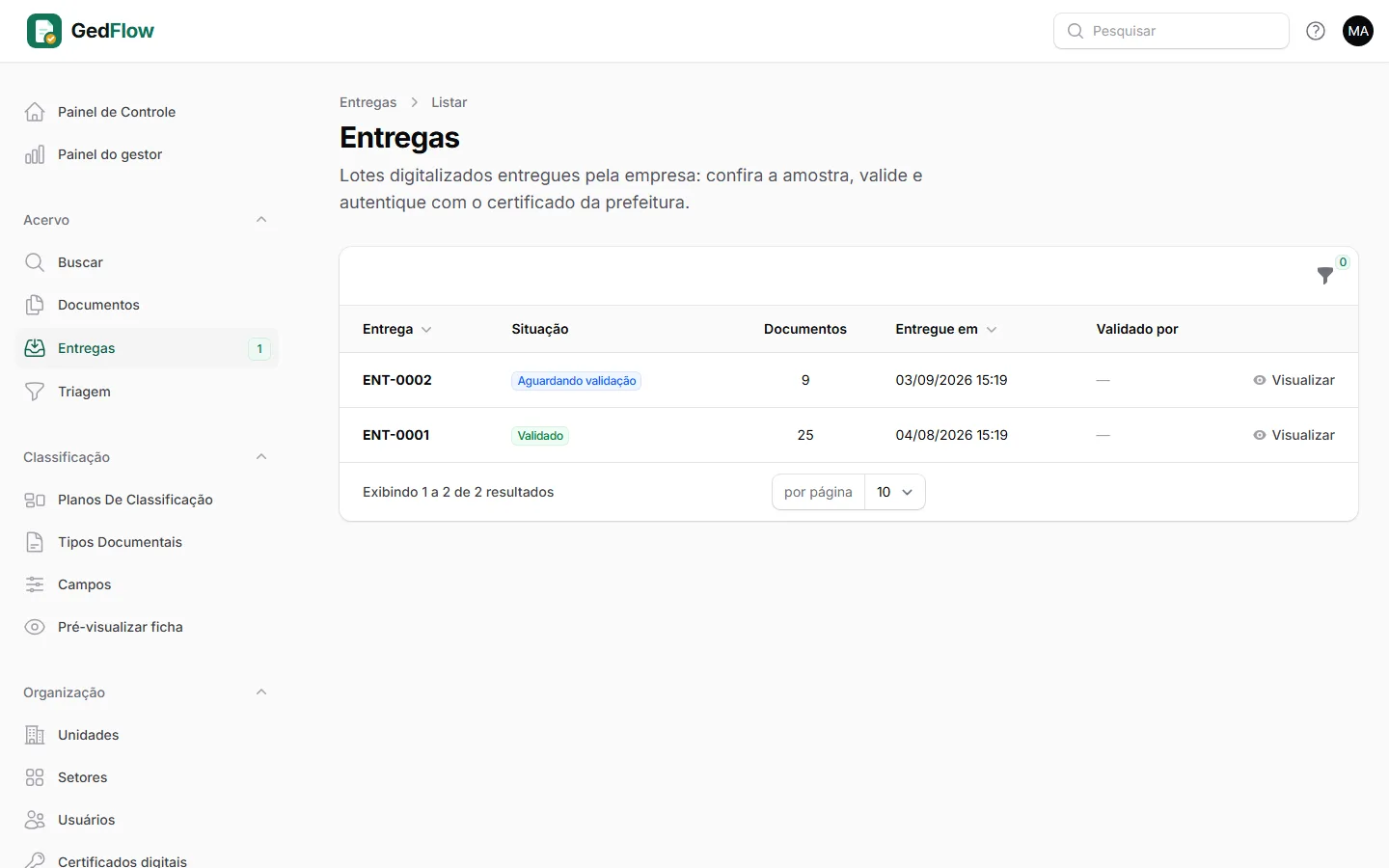
A lista mostra o código da entrega (ex.: ENT-0007), a Situação (Aguardando validação ou Validado), o número de documentos, a data de entrega e quem validou. Use o filtro Situação para separar as pendentes das já validadas. Clique em Visualizar para abrir uma entrega.
A página da entrega#
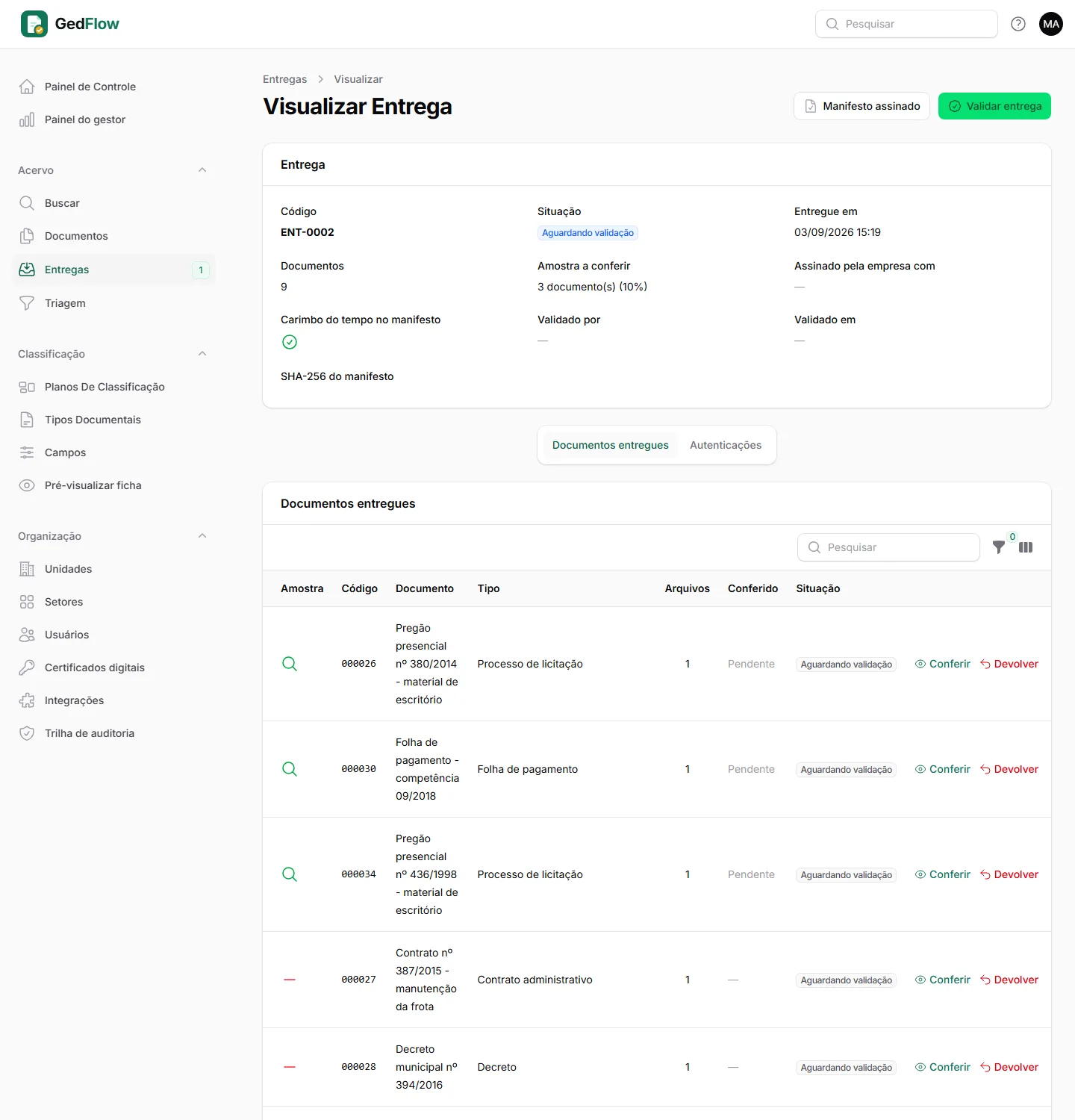
No topo, o card Entrega resume tudo:
- Código, Situação, Entregue em e Documentos;
- Amostra a conferir: quantos documentos foram sorteados e o percentual;
- Assinado pela empresa com: o certificado usado no manifesto;
- Carimbo do tempo no manifesto: se o manifesto foi carimbado;
- Validado por e Validado em, depois da validação;
- SHA-256 do manifesto: a impressão digital do próprio manifesto.
O botão Manifesto assinado abre o PDF do manifesto numa nova aba. Vale guardar uma cópia junto com o processo de contratação.
Mais abaixo ficam duas abas: Documentos entregues (a conferência) e Autenticações (o passo seguinte, explicado em Autenticar documentos).
A amostra#
Ninguém precisa abrir mil processos para validar um lote de mil processos. No momento da entrega, o GedFlow sorteia uma amostra: por padrão, 10% dos documentos, com no mínimo 3. O percentual e o mínimo são combinados no contrato e configurados pela empresa.
Na aba Documentos entregues, os documentos da amostra aparecem primeiro, marcados com uma lupa na coluna Amostra. Use o filtro Amostra para ver só eles.
Passo a passo da validação#
- Abra a entrega e vá à aba Documentos entregues.
- Em cada documento da amostra, clique em Conferir. O documento abre numa nova aba, com a ficha e o visualizador.
- Confira o que importa: as páginas estão todas lá, legíveis e na ordem? O título, o tipo documental, a classe e as datas batem com o papel? As pranchas grandes (plantas, mapas) estão completas?
- Volte à aba da entrega. A coluna Conferido mostra a data e a hora em que você abriu cada documento; os que faltam aparecem como Pendente.
- Se encontrou algum problema, devolva aquele documento (veja a próxima seção).
- Com a amostra toda conferida, clique em Validar entrega no topo da página e confirme.
Pronto: aparece Entrega validada. e todos os documentos que não foram devolvidos passam a Validado, prontos para a autenticação.
Você pode conferir outros documentos além da amostra: o botão Conferir existe em todas as linhas. A amostra é o mínimo, não o máximo.
Devolver um documento com problema#
Achou um alvará com a página 3 de cabeça para baixo, ou um prontuário classificado como contrato? Devolva só ele:
- Na linha do documento, clique em Devolver.
- Preencha O que precisa ser corrigido com uma descrição clara. Exemplo: "Página 3 invertida e folha de verso em branco faltando" ou "Tipo documental deveria ser Alvará de construção".
- Confirme. Aparece Documento devolvido.
O documento passa para Devolvido, com o motivo visível na coluna Situação, e volta para a equipe de digitalização como rejeitado. Ela corrige (com nova captura, que gera nova versão do arquivo, ou ajuste da ficha) e o documento chega de novo numa próxima entrega, para nova conferência.
Os demais documentos da entrega não são afetados: devolver um documento não devolve o lote.
Só é possível devolver documentos enquanto a entrega está Aguardando validação. Depois de validada, a entrega não volta atrás.
E se a amostra revelar um problema geral?#
Se vários documentos da amostra tiverem o mesmo defeito (por exemplo, todas as plantas com resolução baixa), devolva os que você encontrou com o motivo e fale com a equipe de digitalização antes de validar o restante. A validação é a sua garantia: não valide uma entrega em que você não confia.
Quem pode validar#
A validação é do papel Validador de entregas; o Administrador da prefeitura também pode. O Assinante (autenticação) vê as entregas para autenticar, mas não valida nem devolve. Os papéis estão explicados em Painéis e papéis.
Quem valida enxerga os documentos entregues de todos os setores, para poder conferir qualquer um. Sigilosos, só com a liberação individual.
Depois da validação, o próximo passo é Autenticar documentos. Para ver como a entrega é feita do lado da operação, veja Entrega e devolução.