Cadastrar e configurar uma prefeitura
Crie a prefeitura cliente, preencha o endereço pelo CEP e ajuste triagem, carimbo do tempo, amostra da validação, IA e largura da caixa.
Para: Usuário da empresa
Toda prefeitura atendida pelo GedFlow nasce aqui, no menu Clientes > Prefeituras do painel da empresa. O cadastro reúne a identificação, o endereço e as configurações que mudam o jeito como a digitalização e a validação funcionam para aquele cliente. Depois de salvo, aparecem logo abaixo os órgãos do município, os usuários da prefeitura e os colaboradores designados para atendê-la.
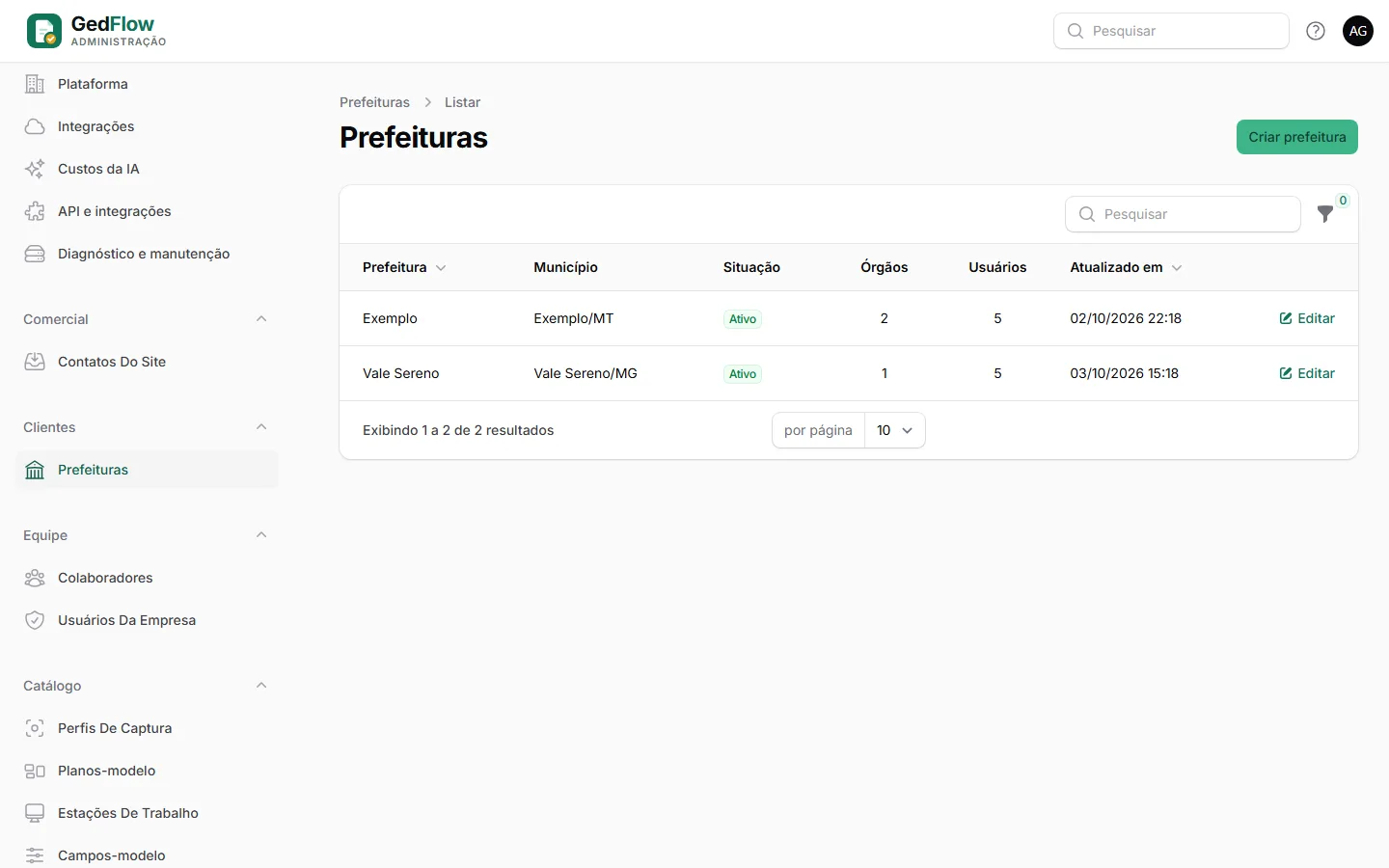
A lista mostra o nome, o município, a Situação, quantos Órgãos e Usuários cada uma tem e a data da última alteração. Use o filtro Situação para achar rapidamente quem está suspenso.
Cadastrar uma prefeitura nova#
- Em Prefeituras, clique em Criar prefeitura.
- Em Identificação, preencha o Nome (ex.: "Prefeitura Municipal de Vila Esperança"). O Identificador na URL é sugerido a partir do nome; ajuste se quiser algo mais curto, como
vila-esperanca. Só valem letras minúsculas, números e hífens. - Informe o CNPJ (o sistema confere os dígitos e recusa um CNPJ já cadastrado em outra prefeitura) e deixe a Situação em Ativo.
- Em Endereço, digite o CEP e saia do campo, ou clique no botão Buscar CEP ao lado dele. Logradouro, bairro, município, UF e Código IBGE chegam preenchidos pelo ViaCEP. Complete o Número e o Complemento.
- Revise as Configurações (explicadas abaixo) e clique em Criar.
Se o CEP não for encontrado (acontece com CEP geral de município pequeno), aparece o aviso CEP não encontrado e você preenche o endereço à mão. Município, UF e código IBGE são obrigatórios: o código IBGE tem 7 dígitos e identifica o município em relatórios e nos metadados.
Ao criar a prefeitura, o GedFlow já copia para ela os campos-modelo de "toda a prefeitura" do catálogo (veja Catálogos). Ela nasce com a ficha básica pronta.

As configurações da prefeitura#
Ficam no card Configurações do cadastro. Cada prefeitura tem as suas, combinadas em contrato.
| Campo | O que faz | Padrão |
|---|---|---|
| Triagem prévia | A prefeitura confirma o que será digitalizado antes da preparação (útil quando o acervo tem muita coisa que pode ser eliminada). | Desligada |
| Carimbo do tempo | Liga o carimbo do tempo nas assinaturas de autenticação da prefeitura. | Ligado |
| Modo do carimbo | Por documento: cada assinatura leva o próprio carimbo. Por lote (sobre o manifesto): um carimbo só, no comprovante da autenticação. | Por documento |
| Amostra da validação (%) | Que parte de cada entrega a prefeitura precisa conferir antes de validar. | 10% |
| Amostra mínima (documentos) | O piso da amostra, para entregas pequenas não serem validadas olhando um documento só. | 3 |
| IA de indexação | Permite à equipe pedir sugestões da IA na indexação. | Desligada |
| Teto mensal da IA (R$) | Quanto a IA pode gastar por mês nessa prefeitura. Atingido o teto, ela pausa até o mês seguinte. | R$ 50 |
| Usar o modelo avançado | Usa o modelo mais preciso para manuscritos e OCR ruim. Custa algumas vezes mais. | Desligado |
| Largura da caixa (m) | Base dos metros lineares do painel do gestor. | 0,14 m |
Triagem prévia#
Com a triagem ligada, as caixas passam por uma etapa em que a prefeitura decide o que entra na digitalização antes da equipe começar a preparar. Veja como a prefeitura faz isso em Triagem prévia.
Carimbo do tempo#
O carimbo do tempo prova quando a assinatura foi feita, emitido por uma Autoridade de Carimbo do Tempo (ACT). A ACT em si é configurada uma vez só para a plataforma, em Plataforma e integrações. O modo Por documento é o mais robusto (cada arquivo carrega a sua prova); o Por lote economiza carimbos quando a ACT cobra por uso.
Amostra da validação#
Na entrega, o GedFlow sorteia a amostra: o maior valor entre o percentual (arredondado para cima) e o mínimo. Numa entrega de 200 documentos com 10% e mínimo 3, a prefeitura confere 20. Numa entrega de 15, confere 3. Documentos sigilosos não entram no sorteio, porque só quem tem liberação individual pode abri-los. Veja o lado da prefeitura em Validar uma entrega.
IA de indexação#
O custo de cada prefeitura aparece em Custos da IA. O modelo avançado só funciona se ele também estiver configurado nas integrações da plataforma.
Largura da caixa#
Se a prefeitura guarda o acervo em caixas mais largas que a caixa-arquivo comum, informe a largura real (entre 0,01 m e 1 m). Os metros lineares do painel passam a usar essa medida na hora.
Órgãos, usuários e colaboradores#
Depois de salvar, a tela de edição mostra três abas embaixo do formulário:
- Órgãos: a Prefeitura, a Câmara Municipal, autarquias e fundações do município. Cada órgão tem nome, Tipo, CNPJ e o seu plano de classificação. Num órgão sem plano, use Adotar plano-modelo para copiar um plano do catálogo, já publicado (informe o Ato normativo) ou em rascunho para a prefeitura revisar.
- Usuários da prefeitura: crie o primeiro Administrador da prefeitura aqui (nome, e-mail, senha, papéis e setores). Daí em diante, a própria prefeitura pode cadastrar os demais.
- Colaboradores designados: quem da equipe de digitalização atende essa prefeitura, com vigência e papéis. Veja Equipe e designações.
Suspender ou encerrar#
Prefeitura não se apaga: ela carrega acervo com valor legal. Para interromper o acesso, mude a Situação:
- Suspenso: ninguém da prefeitura nem da operação consegue entrar nos painéis dela. Ao tentar, o usuário vê "A prefeitura deste usuário não está ativa na plataforma." Volte para Ativo e tudo reabre como estava.
- Encerrado: o fim do contrato. O acesso fica bloqueado do mesmo jeito.