Cadastrar a equipe e designar colaboradores
Cadastre os colaboradores da digitalização, diga em quais prefeituras cada um trabalha, por quanto tempo e com quais papéis, e gerencie os usuários da empresa.
Para: Usuário da empresa
Quem trabalha no GedFlow pela empresa se divide em dois grupos, ambos no menu Equipe:
- Colaboradores: a equipe da operação de digitalização (preparadores, operadores de scanner, indexadores, revisores e supervisores). Eles usam o painel da operação, e só enxergam as prefeituras para as quais foram designados.
- Usuários da empresa: a administração. Entram no painel da empresa e também no painel da operação, com acesso a todas as prefeituras ativas.
A regra de ouro: colaborador sem designação vigente não entra em lugar nenhum. É assim que um digitalizador que atendeu a Prefeitura A no ano passado não continua enxergando o acervo dela para sempre.
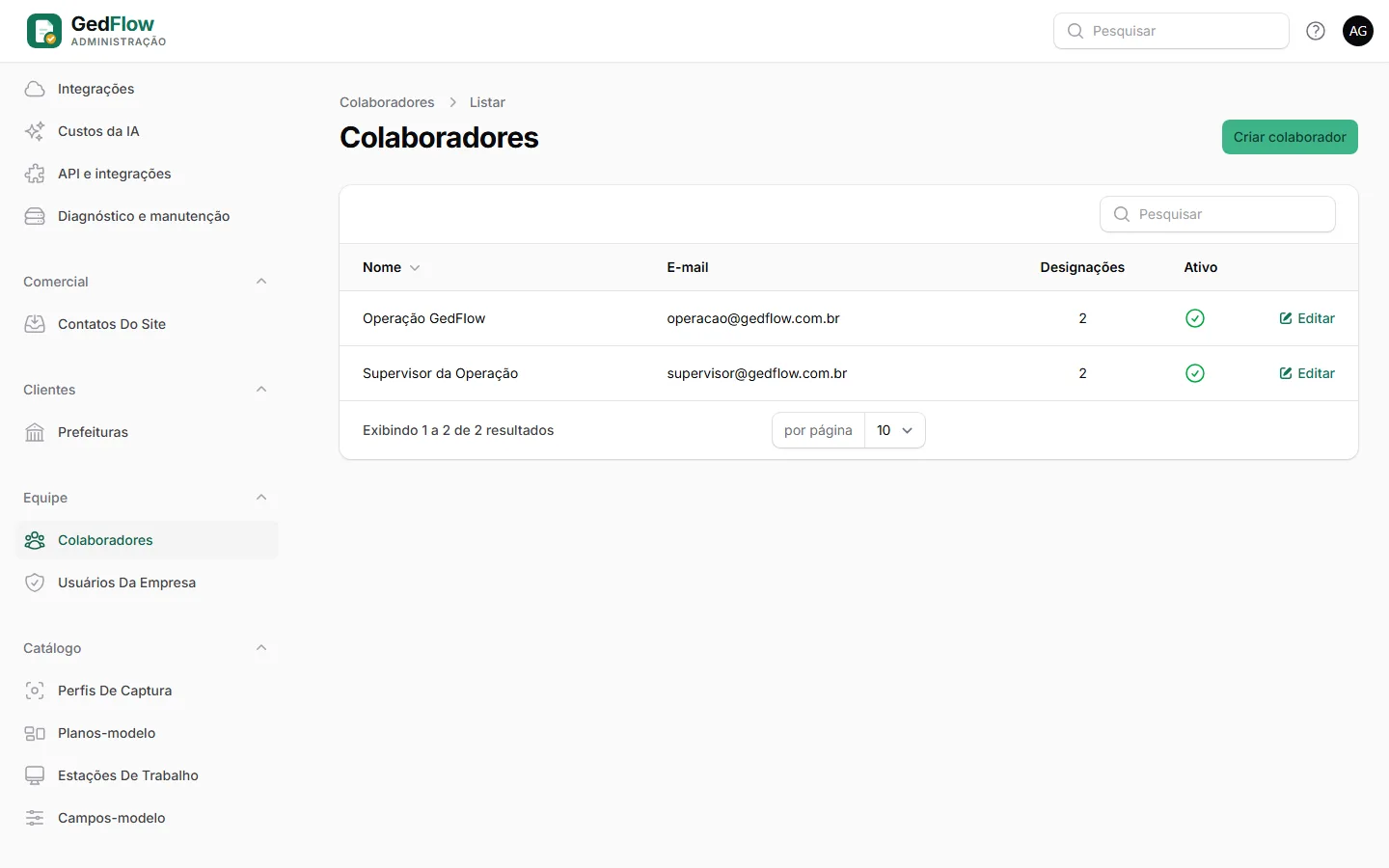
Cadastrar um colaborador#
- Vá em Equipe > Colaboradores e clique em Criar colaborador.
- Preencha Nome, E-mail e uma Senha inicial (o sistema exige uma senha forte).
- Deixe Ativo ligado e clique em Criar.
- Na tela que abre, desça até Designações e crie a primeira (veja abaixo).
Passe a senha ao colaborador por um canal seguro (nunca no grupo da equipe). Para trocar a senha de alguém depois, edite o cadastro e preencha Senha; em branco, a senha atual é mantida.
Designar um colaborador para uma prefeitura#
A designação diz: "esta pessoa trabalha nesta prefeitura, deste dia até aquele, fazendo estas funções". Dá para criar pelos dois lados, com o mesmo resultado:
- no cadastro do colaborador, aba Designações (escolhendo a Prefeitura);
- no cadastro da prefeitura, aba Colaboradores designados (escolhendo o Colaborador).
Passo a passo, pelo colaborador:
- Abra o colaborador e, em Designações, clique em Criar designação.
- Escolha a Prefeitura. Só aparecem as prefeituras com situação Ativo.
- Informe o Início da vigência (já vem com a data de hoje) e, se o contrato tem prazo, o Fim da vigência. Em branco, a designação não tem data de término.
- Marque os Papéis nesta prefeitura.
- Se quiser, anote algo em Observações (ex.: "cobertura de férias da equipe de Vila Esperança").
- Clique em Criar.
Cada colaborador tem uma designação por prefeitura. Para renovar um contrato ou mudar as funções, edite a designação existente em vez de criar outra. A prefeitura não pode ser trocada numa designação já criada.
Os papéis da operação#
| Papel | O que faz no painel da operação |
|---|---|
| Preparador | Recebe e confere as caixas, prepara os documentos para o scanner. |
| Operador de captura | Digitaliza e envia os arquivos. |
| Indexador | Preenche a ficha de metadados e, por isso, vê campos sensíveis. |
| Revisor (controle de qualidade) | Aprova ou reprova cada documento capturado. |
| Supervisor | Faz tudo isso e mais: relatórios, entregas, devolução das caixas. |
Uma pessoa pode ter vários papéis, e papéis diferentes em prefeituras diferentes: preparadora em Vila Esperança e revisora em Rio Claro do Norte, por exemplo. O que ela faz em cada tela está no guia da Operação.
A situação da designação#
A tabela de designações mostra uma etiqueta calculada pelas datas:
- Futura: o início ainda não chegou. O colaborador não vê a prefeitura até lá.
- Vigente: dentro do período. A prefeitura aparece no seletor do painel da operação.
- Encerrada: o fim da vigência já passou. O acesso some sozinho, sem ninguém precisar lembrar de desligar.
Desligar alguém da equipe#
Ninguém é apagado: o histórico de quem preparou, digitalizou e aprovou cada documento faz parte da prova de conformidade. Para desligar:
- Abra o cadastro e desligue Ativo. Usuários inativos não conseguem entrar ("Este usuário está desativado. Fale com o administrador.").
- Se preferir manter o cadastro ativo para outras prefeituras, apenas preencha o Fim da vigência da designação que acabou.
Usuários da empresa#
Em Equipe > Usuários da empresa ficam as pessoas da administração. O cadastro é igual ao do colaborador (Nome, E-mail, Senha, Ativo), sem designações: o usuário da empresa vê todas as prefeituras ativas no painel da operação e tem acesso a todo o painel da empresa, inclusive configurações, certificados e backup.
E os usuários da prefeitura?#
Servidores da prefeitura não são equipe da empresa. O primeiro administrador da prefeitura é criado no cadastro dela, aba Usuários da prefeitura (veja Cadastrar e configurar uma prefeitura); os demais, a própria prefeitura cadastra no painel dela.