Plano de classificação e tipos documentais
Consulte e atualize o plano de classificação com a tabela de temporalidade, publique novas versões, cadastre tipos documentais e confira a ficha antes de usar.
Para: Administrador da prefeitura
O plano de classificação é o "mapa" do acervo: ele diz em que gaveta cada documento mora (a classe), por quanto tempo precisa ser guardado (a temporalidade) e o que acontece com ele no fim (eliminação ou guarda permanente). O tipo documental diz o que o documento é e, por isso, qual ficha ele preenche.
Estas telas ficam no grupo Classificação do menu, visível só para o administrador da prefeitura.
Plano de classificação#
Em Classificação > Planos de classificação ficam os planos de cada órgão da prefeitura, com todas as versões.
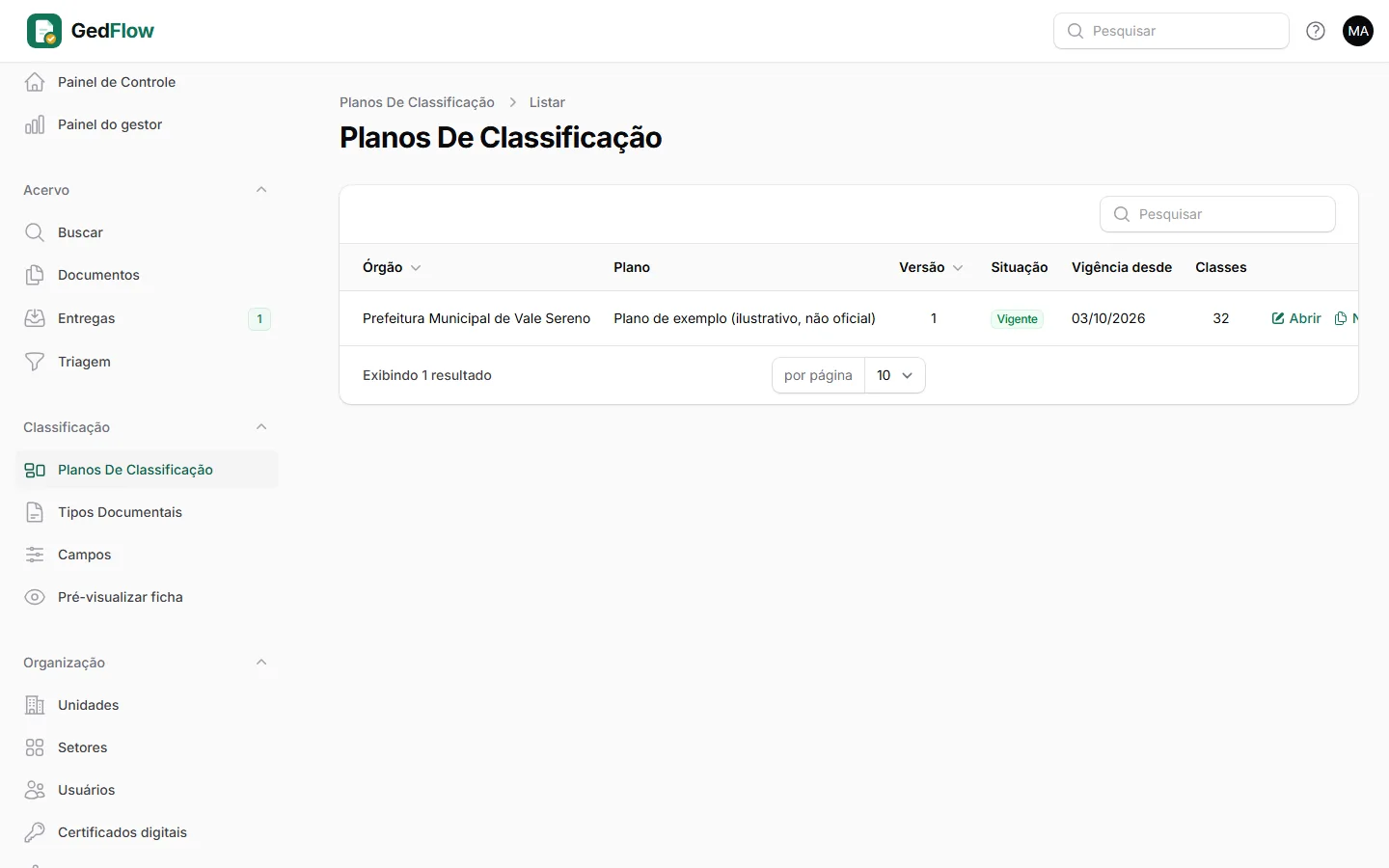
A lista mostra o Órgão, o nome do Plano, a Versão, a Situação, a data de Vigência desde e quantas Classes o plano tem.
O primeiro plano não é digitado do zero: a empresa adota para a prefeitura um plano-modelo do catálogo, que vira uma cópia própria da prefeitura. Daí em diante, a prefeitura mantém as versões.
As três situações de uma versão#
| Situação | O que significa |
|---|---|
| Rascunho | Em edição. Pode alterar classes à vontade. |
| Vigente | É o plano em uso. Fica travado: nada muda nele. |
| Substituído | Versão anterior, guardada para a história. |
Só existe um plano vigente por órgão. Os documentos guardam a versão do plano em que foram classificados, então publicar uma versão nova não altera nenhum documento já cadastrado.
Consultar as classes#
Clique em Abrir num plano. Abaixo dos dados do plano, a aba Classes mostra a árvore, em ordem de código, com o nível de cada classe (função, subfunção, atividade, série...), os prazos nas fases Corrente e Intermediária e a Destinação.
Criar uma nova versão#
Saiu um decreto municipal alterando a tabela de temporalidade? É assim que o plano acompanha:
- Na lista, clique em Nova versão no plano vigente e confirme.
- O GedFlow cria uma cópia em Rascunho e abre para edição. O plano vigente continua valendo enquanto você trabalha.
- Ajuste o Nome, o Ato normativo (ex.: "Decreto nº 123/2026"), o Início da vigência e as Observações, se for o caso.
- Na aba Classes, crie, edite ou exclua classes (veja abaixo).
- Quando terminar, clique em Publicar, confira o Ato normativo e o Início da vigência e confirme.
A versão publicada vira a Vigente e a anterior passa a Substituído. Mudou de ideia antes de publicar? Use Descartar rascunho: o rascunho e as classes dele são apagados, sem afetar as versões publicadas.
Na publicação, os tipos documentais e as classes concedidas aos setores passam automaticamente para as classes correspondentes da nova versão.
Cadastrar ou editar uma classe (só em rascunho)#
Na aba Classes do rascunho, clique em Criar classe (ou em Editar numa classe existente) e preencha:
| Campo | Como preencher |
|---|---|
| Classe-pai | A classe acima desta na árvore, ou Nenhuma (primeiro nível). |
| Código | Como no plano oficial (ex.: 010.01.02). Único no plano. |
| Nome | Ex.: "Aprovação de projetos de edificação". |
| Prazo na fase corrente | Como na tabela oficial: "5 anos", "Vigência", "Até a aprovação das contas"... |
| Em anos (opcional) | O mesmo prazo em número, quando houver. |
| Prazo na fase intermediária | Idem, para a fase intermediária. |
| Destinação final | Eliminação ou Guarda permanente. Deixe Não se aplica (classe agrupadora) nas classes que só agrupam outras. |
| Ativa | Desligue para tirar a classe de uso. |
| IA de indexação | Desligada aqui, vale também para as subclasses. Classes de saúde ficam sempre de fora. |
| Observações | Notas da tabela oficial. |
Tipos documentais#
Em Classificação > Tipos documentais ficam os tipos que a prefeitura usa: "Alvará de construção", "Habite-se", "Processo de aprovação de projeto", "Prontuário de servidor"...
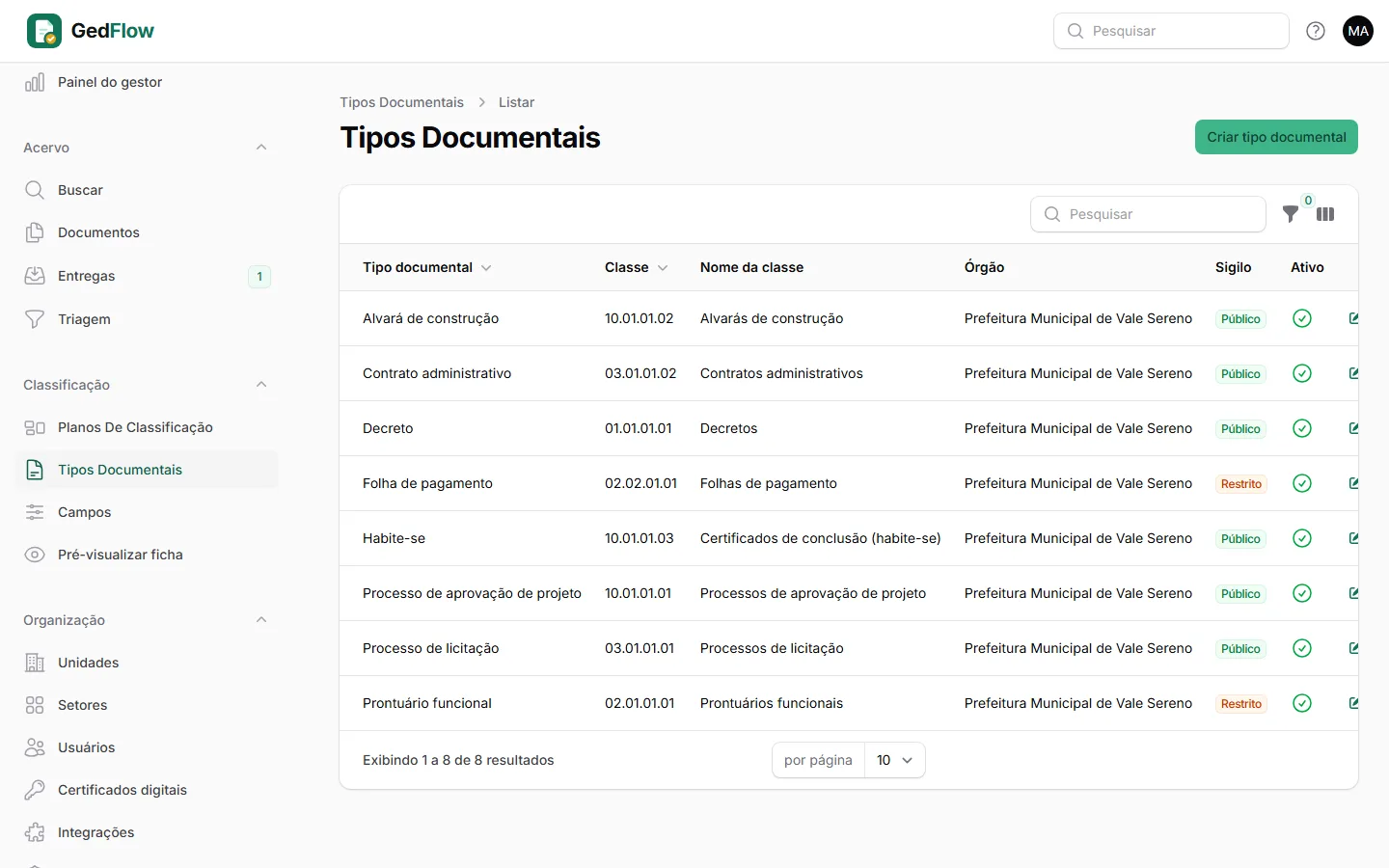
A lista mostra o tipo, a Classe, o Nome da classe, o Órgão, o Sigilo padrão e se está Ativo. Dá para filtrar por Sigilo.
Para cadastrar um tipo:
- Clique em Criar tipo documental.
- Em Classe do plano, escolha a classe final do plano vigente. Só aparecem classes finais, com prazo e destinação definidos.
- Preencha o Nome (não pode repetir na mesma classe).
- Escolha o Sigilo padrão: Público, Restrito ou Sigiloso. É o nível que o documento recebe ao ser cadastrado (dá para mudar documento a documento).
- Se quiser, escreva uma Descrição e a Instrução para a IA de indexação (como reconhecer este tipo de documento e o que extrair dele).
- Clique em Criar.
Os tipos podem ser editados a qualquer momento, mesmo com o plano publicado. Para tirar um tipo de uso, desligue Ativo.
Lembre que o setor só usa um tipo se tiver acesso à classe dele (em Setores, campo Classes do plano com acesso). Veja Organização.
Pré-visualizar a ficha#
A ficha de um documento é a soma dos campos da prefeitura, do setor e do tipo documental. Antes de liberar um tipo novo para os setores, confira como ela vai ficar:
- Vá em Classificação > Pré-visualizar ficha.
- Em Contexto do documento, escolha o Setor e o Tipo documental.
- A ficha aparece logo abaixo, com os blocos Campos da prefeitura, Campos do setor e Campos do tipo documental.
- Preencha alguns campos e clique em Validar preenchimento para testar as regras (obrigatórios, CPF, datas, listas).
A mensagem Ficha válida confirma que está tudo certo. Nada é gravado: esta tela é só uma pré-visualização.
Para criar ou ajustar os campos, veja Campos customizáveis.