Consultar a trilha de auditoria
Descubra quem abriu, baixou, alterou, validou ou autenticou cada documento, e quando, com filtros por usuário, ação e período.
Para: Administrador da prefeitura
Num acervo público, saber quem fez o quê e quando não é curiosidade: é obrigação. A LGPD pede controle de quem acessa dados pessoais, e as diretrizes do CONARQ pedem que a história de cada documento digital seja rastreável. A trilha de auditoria é esse livro de registro, escrito automaticamente pelo GedFlow a cada ação importante.
Ninguém preenche a trilha e ninguém a altera pela tela: ela só cresce.
O que fica registrado#
Praticamente tudo o que toca o acervo:
- Consulta: abertura da ficha de um documento, visualização das páginas e cada busca feita no acervo (com o texto pesquisado, a quantidade de filtros e de resultados).
- Downloads: download do original, pedido e download da cópia com marca d'água, download do arquivo autenticado.
- Cadastro e alterações: cadastro, alteração da ficha (com a lista dos campos alterados), envio de arquivos e novas versões, exclusão para a lixeira e restauração.
- Processamento: processamento concluído ou com falha, pedidos de reprocessamento e qualquer divergência de hash, que indica arquivo diferente do enviado.
- Entrega, validação e autenticação: abertura do manifesto, conferência de cada documento da amostra, devolução com o motivo, validação da entrega, pedido de autenticação, documento autenticado, abertura do comprovante e nova versão de documento já autenticado.
- Triagem: caixas enviadas para a triagem.
- Integrações: criação, alteração, troca de token e de segredo e revogação. O que os sistemas integrados fazem no acervo aparece em nome do usuário técnico "Integração: " seguido do nome da integração.
- Certificados digitais: envio, conferência e desativação.
Abrir a trilha#
Abra Organização > Trilha de auditoria no menu lateral.
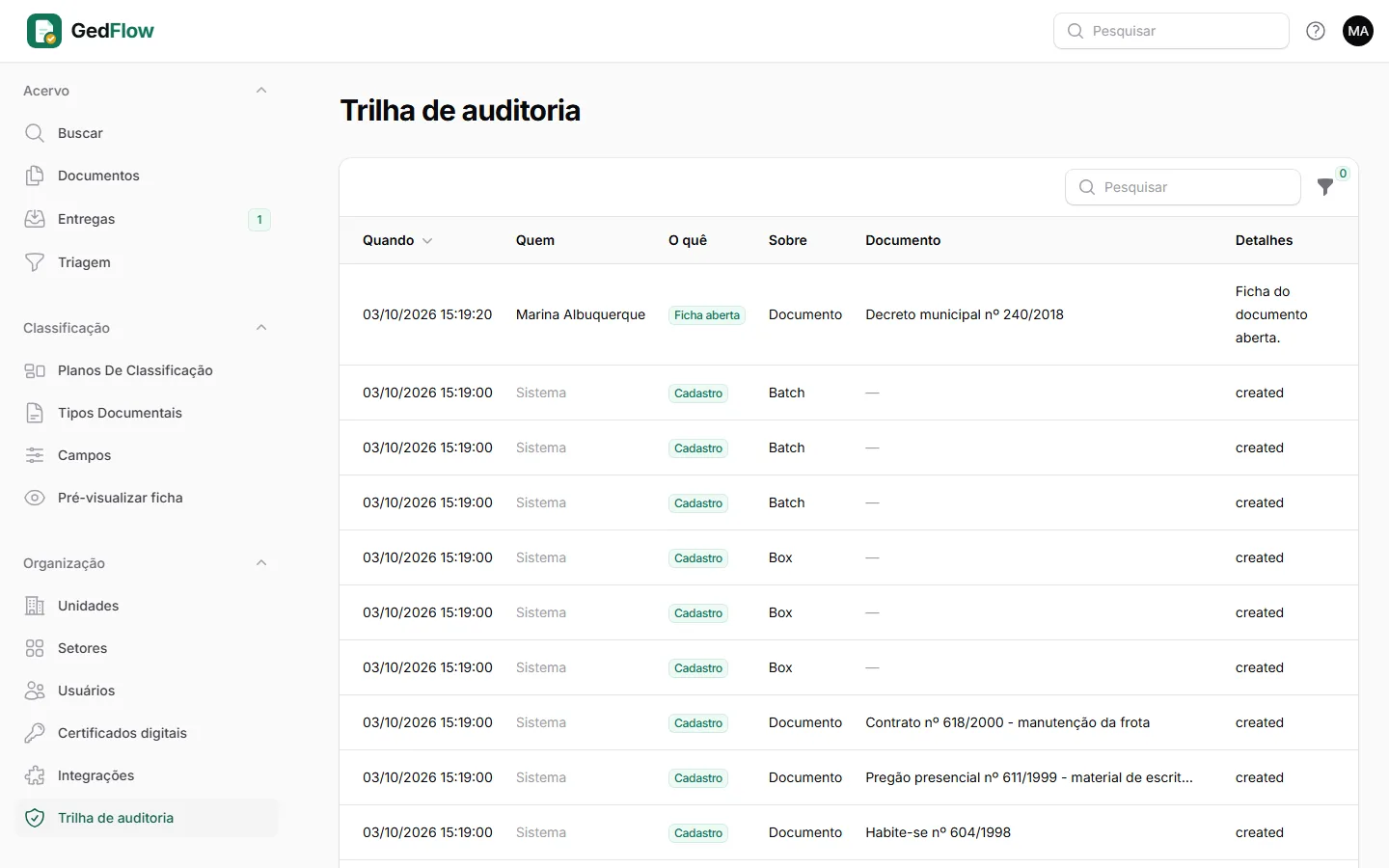
Os registros mais recentes aparecem primeiro, 25 por página (você pode mudar para 50 ou 100 no rodapé da lista). Cada linha mostra:
| Coluna | O que mostra |
|---|---|
| Quando | Data e hora, com segundos |
| Quem | O usuário que fez a ação, ou Sistema quando foi uma tarefa automática (como o processamento de um arquivo) |
| O quê | A ação, por exemplo Ficha aberta, Download do original ou Alteração |
| Sobre | Em que a ação foi feita: Documento, Arquivo, Versão 2, Acervo (para buscas) e assim por diante |
| Documento | O título do documento envolvido, quando há um |
| Detalhes | O resumo: campos alterados ("Alterou: título, assunto"), a página visualizada, os critérios da busca ou a descrição do evento |
Filtrar#
Clique no ícone de filtro, acima da lista, para combinar:
- Usuário: os registros de uma pessoa (ou de uma integração).
- Ação: um ou mais tipos de ação, como Download do original e Download de cópia com marca d'água juntos.
- De e Até: o período, em datas.
A caixa de busca, acima da lista, procura pelo nome ou e-mail de quem fez a ação.
Atalhos para a trilha#
Você não precisa sempre partir da tela geral:
- Por usuário: na lista de usuários da prefeitura, o botão Ver trilha abre a trilha já filtrada por aquela pessoa. Útil quando alguém deixa o cargo ou numa apuração interna.
- Por documento: na ficha de qualquer documento, o card Auditoria (recolhido no fim da página) mostra quem cadastrou, alterou, abriu, visualizou, baixou ou processou aquele documento e os arquivos dele.
Situações comuns#
Um munícipe pediu, pela LGPD, para saber quem acessou o processo dele. Abra a ficha do documento, expanda o card Auditoria e veja as aberturas, visualizações e downloads.
Um documento sumiu da lista. Filtre Ação por Exclusão (lixeira): a trilha mostra quem enviou o documento para a lixeira e quando.
Um servidor está de saída. Use Ver trilha no cadastro dele para revisar os acessos recentes antes de desativar o usuário.
Quem pode consultar#
A trilha é do Administrador da prefeitura. Outros papéis não veem esta tela nem o card Auditoria da ficha. A empresa que opera o GedFlow também tem uma trilha, no painel dela, para dar suporte e atender a fiscalizações.