Indexar documentos
Preencha a ficha do documento com o apoio do texto reconhecido, cumpra os metadados do Anexo II e use a sugestão da IA quando a prefeitura autorizar.
Para: Indexador, Supervisor
Um documento sem ficha é como um livro sem capa numa biblioteca: está lá, mas ninguém acha. A indexação dá ao documento os dados que fazem a busca funcionar e que o Decreto nº 10.278/2020 exige para a entrega: quem emitiu, quando, onde, sobre o quê.
Você trabalha com o documento já digitalizado e com o texto reconhecido pelo OCR à mão, para copiar datas, números e nomes sem forçar a vista.
Ler a transcrição
Depois da captura, cada documento passa pelo controle de qualidade e ganha a ficha completa. Vamos ver como.
No painel da operação, abra Qualidade e indexação. As abas separam o trabalho por etapa.
Na aba Controle de qualidade, abra um documento.
Confira as folhas e as pranchas contadas na preparação com as páginas que chegaram. Se algo estiver errado, rejeite com o motivo e o documento volta para ser digitalizado de novo.
Para completar a ficha, clique em Indexar.
Preencha os metadados. Os campos marcados são obrigatórios pelo Decreto dez mil duzentos e setenta e oito, e precisam estar completos para a entrega.
Salve as alterações. Quando a prefeitura autorizou, o botão de sugestão da IA ajuda a preencher, mas a decisão é sempre sua.
Pronto! Documento conferido e indexado, a caminho da entrega. Até o próximo vídeo.
Quando um documento pode ser indexado#
A indexação fica aberta enquanto o documento está Em controle de qualidade ou Aprovado. Dá para indexar enquanto o revisor confere, ou depois.
Para achar o que falta, vá ao menu Produção > Qualidade e indexação e abra a aba Indexação pendente. A coluna Indexado mostra quem já está pronto.
Preencher a ficha#
- Abra o documento e clique em Indexar.
- Na tela Indexação, preencha a ficha, seção por seção.
- Use o Texto reconhecido (OCR), no fim da tela, para copiar datas, números e nomes. Ele mostra as primeiras páginas e não sai do sistema.
- Clique em Salvar alterações.
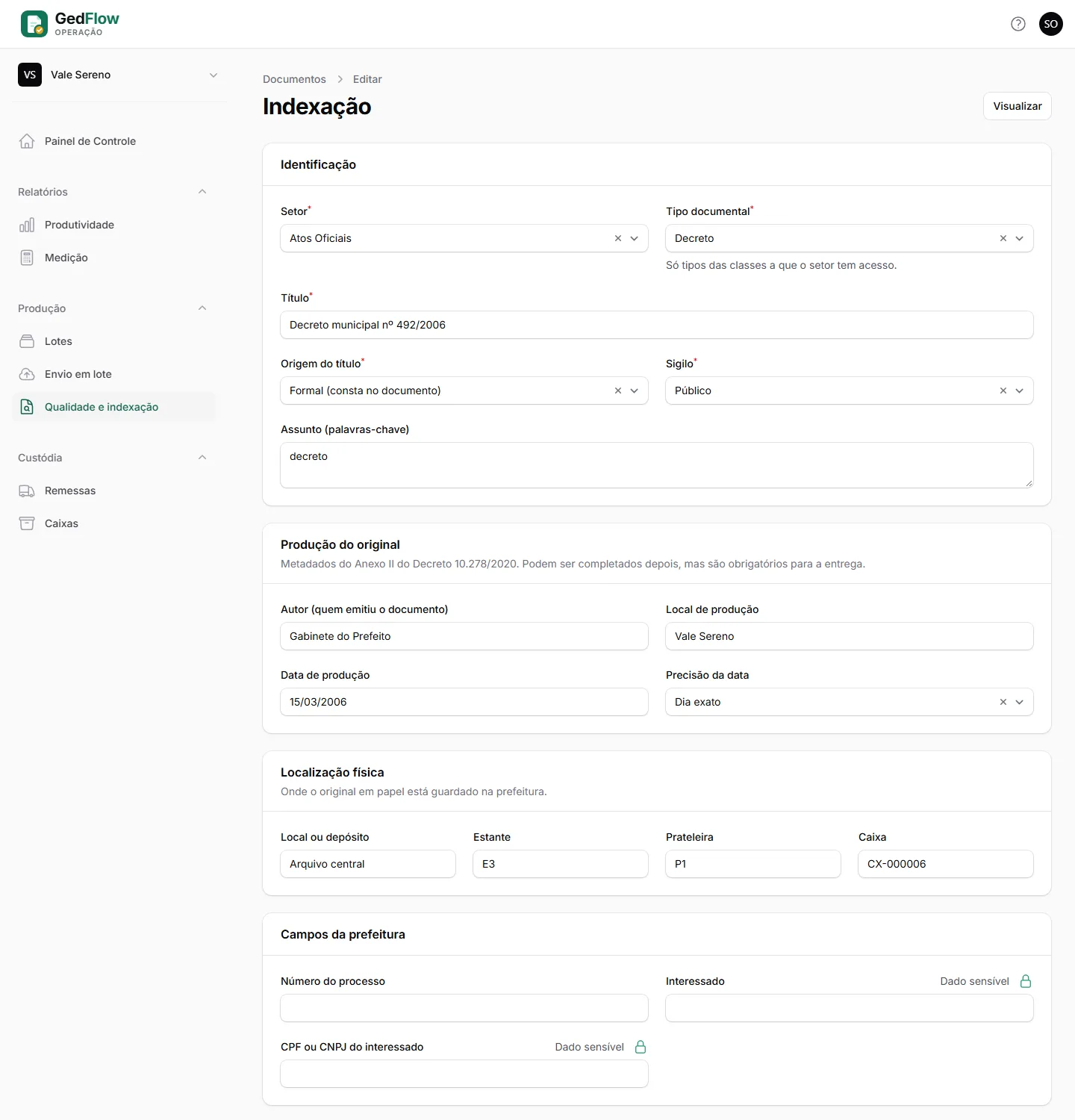
As seções da ficha:
- Identificação: Setor, Tipo documental, Título, Origem do título (Formal (consta no documento) ou Atribuído (dado por quem descreve)), Sigilo e Assunto (palavras-chave).
- Produção do original: Autor (quem emitiu o documento), Local de produção, Data de produção e Precisão da data (dia, mês ou ano, para quando o documento só diz "março de 1998").
- Localização física: onde o original fica guardado na prefeitura (local, estante, prateleira, caixa).
- Campos da prefeitura, Campos do setor e Campos do tipo documental: os campos criados pela prefeitura, como número do processo, inscrição imobiliária ou nome do requerente.
Concluir a indexação#
Salvar não é concluir. Quando a ficha estiver completa:
- Volte para a página do documento (o Salvar alterações já leva até lá).
- Confira a seção Indexação: o item Falta preencher lista o que ainda está em branco. Se aparecer "Nada: pode concluir.", siga.
- Clique em Concluir indexação e confirme.
Aparece "Indexação concluída." e a página registra Concluída em e Indexado por.
Para concluir, o GedFlow exige:
| Metadado | Onde preencher |
|---|---|
| Título | Identificação |
| Assunto | Assunto (palavras-chave) |
| Autor | Autor (quem emitiu o documento) |
| Data de produção do original | Data de produção |
| Local de produção do original | Local de produção |
| Campos obrigatórios da prefeitura | Seções de campos da ficha |
Os demais metadados do Anexo II chegam sozinhos: classe, prazo de guarda e destinação vêm do tipo documental; hash, data, local e responsável pela digitalização vêm do envio dos arquivos; o identificador é gerado pelo sistema.
Sugestão da IA#
Algumas prefeituras autorizam, em contrato, o uso de inteligência artificial para ajudar na indexação. Nesses casos aparece o botão Sugerir com IA no alto da tela de indexação. Se o botão não aparece, a prefeitura não liberou: indexe normalmente.
Como usar#
- Na tela Indexação, clique em Sugerir com IA.
- A IA lê o texto das primeiras páginas e abre a janela Sugestões da IA, com uma linha por campo: o valor sugerido, a confiança em porcentagem e o trecho do documento de onde ela tirou (com a página).
- As sugestões com confiança de 70% ou mais já vêm marcadas. As com ⚠ estão abaixo disso: confira com atenção.
- Marque o que aceitar e desmarque o resto.
- Clique em Aplicar na ficha. Os valores vão para o formulário.
- Confira a ficha e clique em Salvar alterações.
A janela também mostra o custo daquela sugestão.
Se a IA sugerir outro Tipo documental e você aceitar, os campos da ficha podem mudar. Salve e peça novas sugestões.
Quando a IA não pode ajudar#
A IA nunca lê certos documentos, por proteção de dados pessoais (LGPD). Nesses casos aparece o aviso IA indisponível para este documento, com o motivo:
- documentos sigilosos nunca são enviados à IA;
- classes de saúde (e as que a prefeitura desligou) ficam sempre de fora;
- o teto mensal de custo da prefeitura foi atingido;
- ainda não há texto reconhecido (aguarde o processamento dos arquivos);
- a IA não respondeu naquele momento (tente de novo em instantes).
Corrigir depois#
Enquanto o documento estiver Em controle de qualidade ou Aprovado, o botão Indexar continua disponível para correções. Depois da entrega à prefeitura, a ficha fica bloqueada: só volta a mudar se a prefeitura devolver o documento na validação.
Próximos passos#
Documentos aprovados e indexados estão prontos para ir à prefeitura: veja Entrega e devolução.