Acompanhar as prefeituras no painel
Veja o acervo de todas as prefeituras somado ou uma de cada vez, com metros lineares, previsão de término e exportação para planilha.
Para: Usuário da empresa
O Painel das prefeituras é a primeira entrada do menu do painel da empresa. Ele mostra, num lugar só, quanto acervo já existe, quanto falta digitalizar, como andam as entregas e quanto as prefeituras estão usando o GedFlow. É a mesma tela que o gestor da prefeitura vê no painel dele (veja Painel do gestor), com uma diferença: aqui você enxerga todas as prefeituras ao mesmo tempo.
Pense nele como o painel de um carro: não serve para consertar nada, mas avisa rapidinho se a operação está acelerando, parada ou perto de acabar a gasolina.
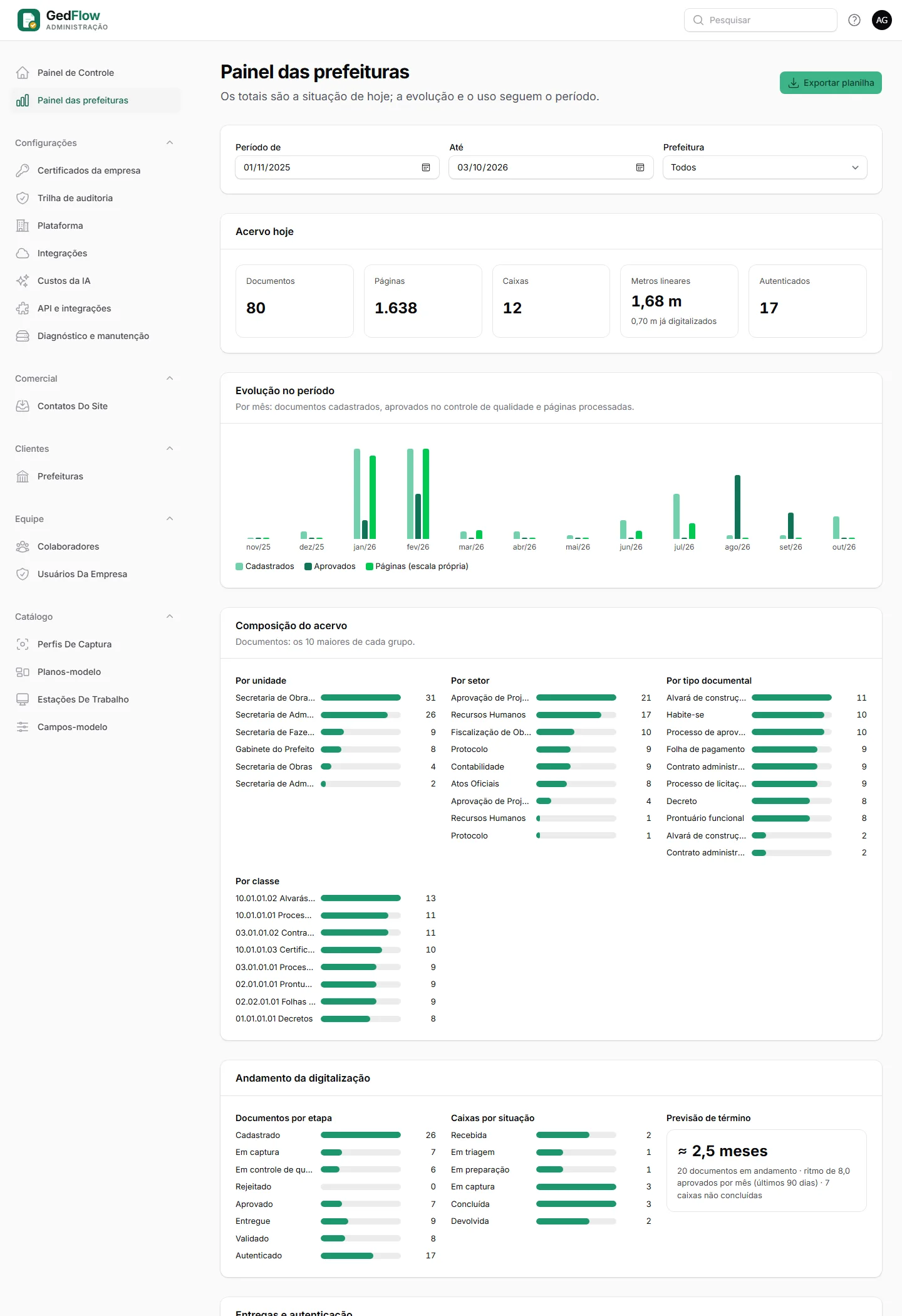
Escolher o período e a prefeitura#
No topo da tela ficam três filtros:
- Período de e Até: definem o intervalo da evolução mensal e do uso. Ao abrir, a tela já vem com os últimos 12 meses.
- Prefeitura: em Todos, a tela soma todas as prefeituras; escolha uma para ver só ela.
Os números mudam assim que você altera um filtro. O endereço da página guarda o filtro, então dá para salvar nos favoritos o painel de uma prefeitura específica.
O que cada bloco mostra#
Acervo hoje#
Cinco cartões: Documentos, Páginas, Caixas, Metros lineares e Autenticados. As caixas contadas são as originais, recebidas da prefeitura (a caixa remontada para devolução é a mesma papelada e não entra duas vezes).
Evolução no período#
Um gráfico de barras por mês com três informações: documentos Cadastrados, documentos Aprovados no controle de qualidade e Páginas processadas. As páginas têm escala própria, porque um único processo pode ter centenas delas.
Composição do acervo#
Os dez maiores grupos de documentos Por unidade, Por setor, Por tipo documental e Por classe do plano de classificação.
Andamento da digitalização#
- Documentos por etapa e Caixas por situação (Recebida, Em triagem, Em preparação, Em captura, Concluída, Em montagem (devolução), Devolvida).
- Previsão de término: pega os documentos das caixas que ainda estão em andamento e divide pelo ritmo de aprovação dos últimos 90 dias. Se aparecer Sem ritmo ainda, é porque nada foi aprovado nesse intervalo; Nada pendente quer dizer que tudo já passou pelo controle de qualidade.
Entregas e autenticação#
Quantos documentos estão Aguardando entrega, Aguardando validação, Aguardando autenticação e já Autenticados. Também aparecem o Tempo médio de validação (da entrega até a prefeitura validar), o tempo Da validação à autenticação e as entregas (lotes) por situação. É aqui que você descobre que aquela prefeitura está com três entregas paradas esperando o validador voltar de férias.
Uso e segurança no período#
Buscas, Visualizações, Downloads e Chamadas da API, contadas pela trilha de auditoria. Um acervo digitalizado que ninguém consulta é sinal de que vale uma visita de treinamento.
Por prefeitura#
Só aparece quando o filtro está em Todos: uma linha por prefeitura com documentos, páginas, autenticados, caixas, Metros lineares e metros já Digitalizados.
Como os metros lineares são calculados#
Metro linear é a medida que arquivista usa para dizer "quanto papel tem aqui": é o espaço que as caixas ocupam enfileiradas numa prateleira. O GedFlow calcula assim:
metros lineares = número de caixas × largura da caixa
A largura padrão é 0,14 m, a da caixa-arquivo comum. Como cada prefeitura pode usar um modelo diferente de caixa, a largura é configurada por prefeitura, no cadastro dela (campo Largura da caixa (m), veja Cadastrar e configurar uma prefeitura). No consolidado, a soma é feita prefeitura por prefeitura, cada uma com a sua largura.
O cartão mostra dois números: o total de metros lineares recebidos e, logo abaixo, quantos metros já digitalizados, que são as caixas com situação Concluída ou Devolvida.
Exportar a planilha#
- Ajuste o Período de, o Até e a Prefeitura.
- Clique em Exportar planilha, no canto superior direito.
- O navegador baixa um arquivo
.xlsxcom o nome da prefeitura (ou "todas") e o período.
A planilha traz os mesmos blocos da tela: acervo, composição, evolução mês a mês, situações, previsão, entregas, uso e, no consolidado, a tabela por prefeitura. Serve bem para anexar ao relatório mensal de medição ou levar para a reunião com o secretário.
Bom saber#
- O painel mostra só números. Nenhum título, nome de munícipe ou trecho de documento aparece aqui, de propósito: o painel é para gestão, não para consulta do acervo.
- Os números são guardados por alguns minutos para a tela abrir rápido. Se você acabou de aprovar um lote, espere uns dez minutos antes de estranhar o total.
- Documentos na lixeira não entram nas contas.