Consultar, visualizar e baixar documentos
A lista do acervo, a página do documento, o visualizador com zoom para pranchas, cópias com marca d'água, versões, sigilo e exclusão.
Para: Todos os usuários da prefeitura
Achou o documento na busca? Agora é hora de abrir. Esta página explica tudo o que aparece na página de um documento: a ficha, os arquivos, o visualizador (inclusive o zoom para aquela planta A0 de dois metros), as cópias com marca d'água, as versões e quem pode ver o quê.
A lista de documentos#
Em Acervo > Documentos fica a lista de todos os documentos que você pode ver, dos atualizados mais recentemente para os mais antigos.
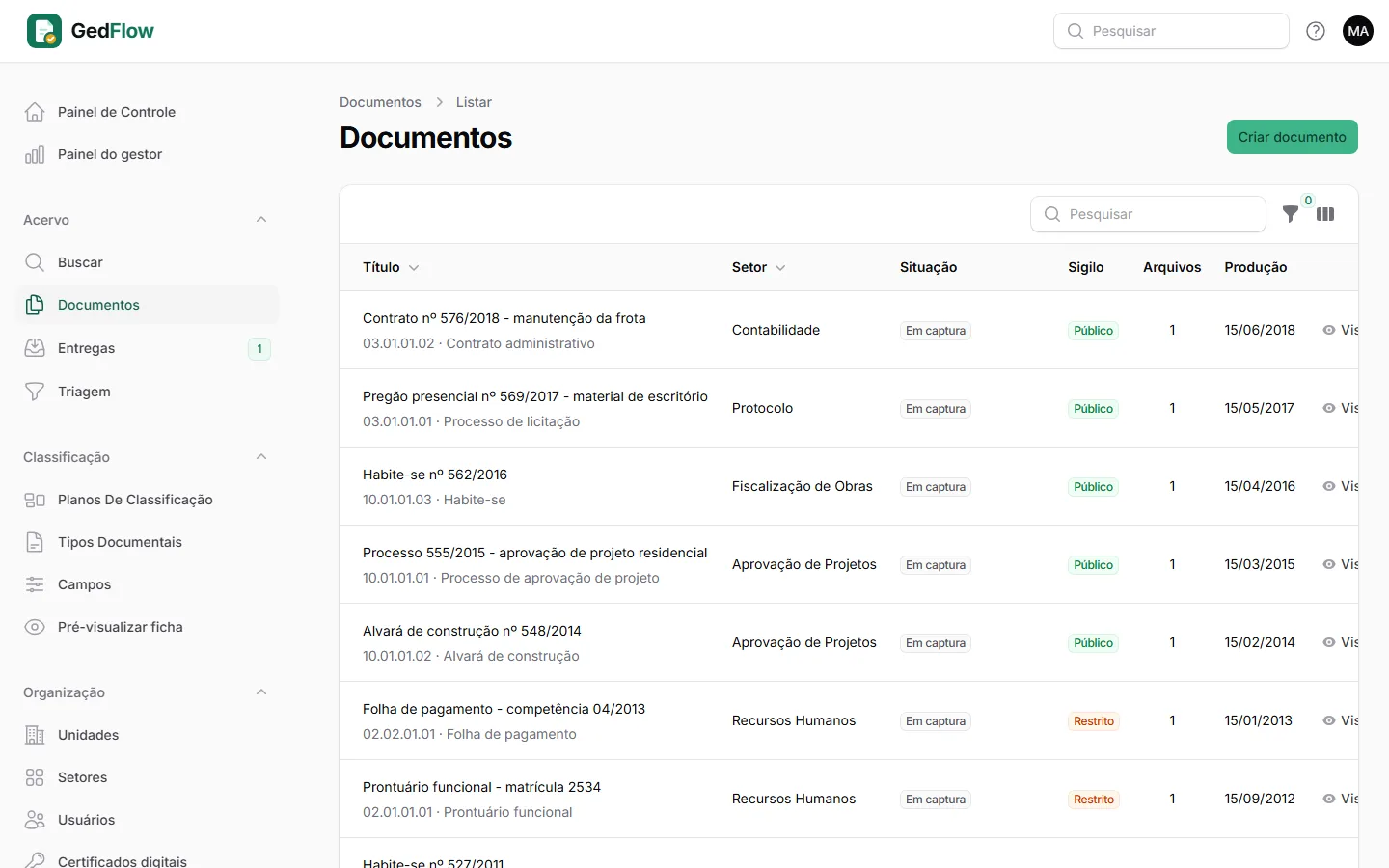
Cada linha mostra o Título (com o código da classe e o tipo documental logo abaixo), o Setor, a Situação, o Sigilo, a quantidade de Arquivos e a data de Produção. A caixa de pesquisa da lista procura pelo título; para procurar dentro das páginas, use a busca.
Os filtros da lista são Setor, Tipo documental, Situação, Sigilo e Lixeira (veja "Excluir e restaurar", mais abaixo).
Clique numa linha (ou em Visualizar) para abrir a página do documento.
A página do documento#
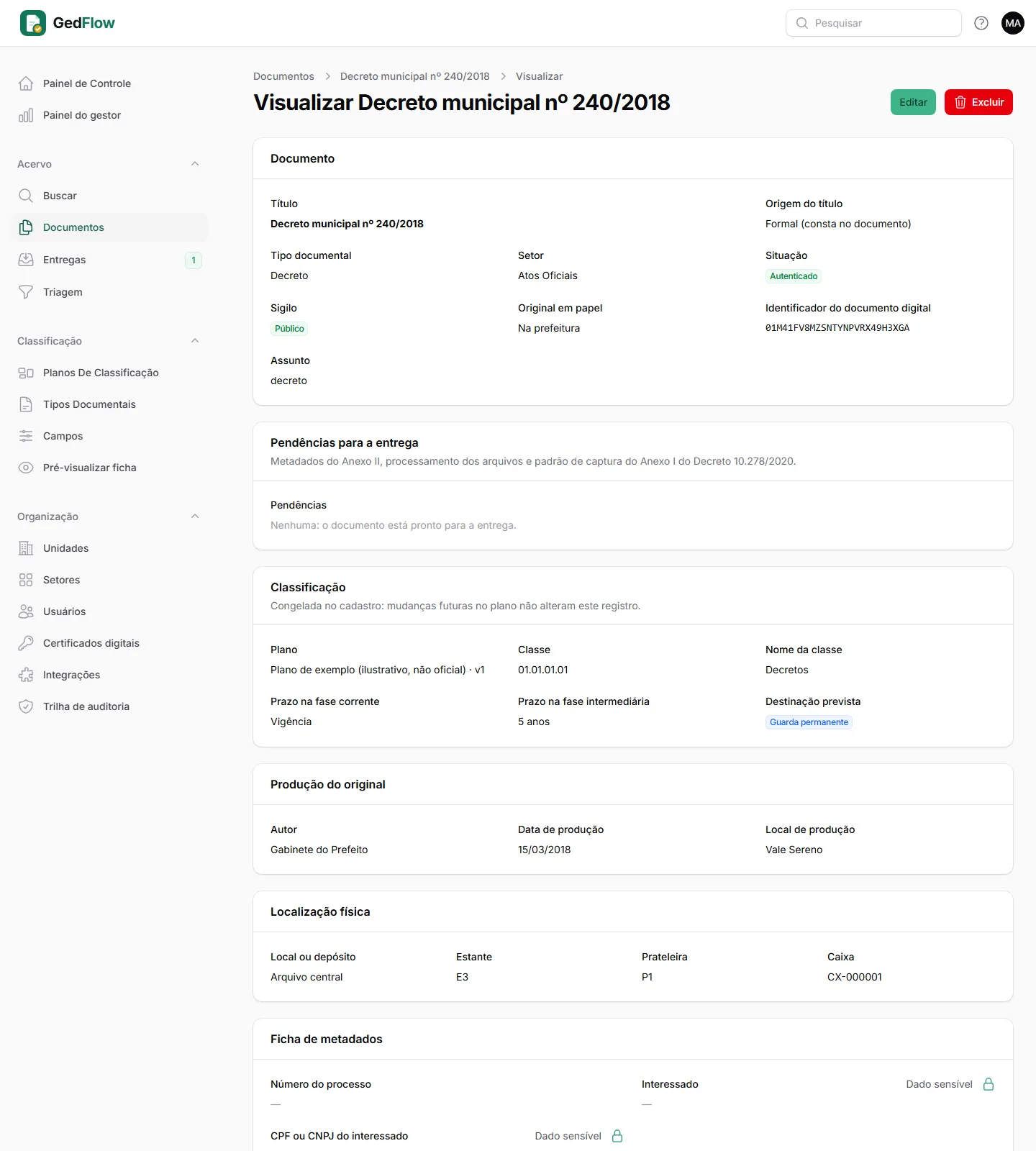
De cima para baixo, você encontra:
| Bloco | O que mostra |
|---|---|
| Documento | Título, origem do título, tipo documental, setor, situação, sigilo, onde está o original em papel e o Identificador do documento digital (um código único, com botão para copiar). |
| Autenticação | Só nos documentos autenticados: o código de verificação, o QR, quem assinou e quando, e os arquivos assinados. |
| Pendências para a entrega | O que ainda falta para o documento cumprir o decreto (metadados do Anexo II, processamento, padrão de captura). "Nenhuma" quer dizer pronto. |
| Classificação | Plano, classe, prazos de guarda e destinação prevista, congelados no cadastro. |
| Produção do original | Autor, data e local de produção. |
| Localização física | Depósito, estante, prateleira e caixa do papel. |
| Ficha de metadados | Os campos customizáveis da prefeitura, do setor e do tipo documental. |
| Enviar arquivo | Só para quem pode enviar: veja Cadastrar documentos e enviar arquivos. |
| Arquivos e versões | Os arquivos do documento, com as ações de visualizar, baixar e consultar versões. |
| Auditoria | Só para o administrador: quem cadastrou, alterou, abriu, visualizou, baixou ou processou o documento. Clique no título para expandir. |
Abrir a página de um documento já fica registrado na trilha de auditoria.
Arquivos e versões#
Um documento pode ter vários arquivos: o Corpo (o processo em si), Pranchas (plantas, mapas) e Anexos. A tabela mostra, para cada um, o rótulo, o gênero documental, a versão vigente, a situação do processamento, se está no Padrão de captura do decreto, o tamanho, as páginas, o Formato medido das folhas (ex.: "2 × A0, 1 × A4") e a data do envio.
Enquanto um arquivo está sendo processado, a lista se atualiza sozinha. A situação vai de Enviado a Conferindo integridade, Em processamento e, por fim, Pronto.
As ações de cada arquivo:
| Ação | O que faz | Quem vê |
|---|---|---|
| Visualizar | Abre o documento numa nova aba. | Quem pode ver o documento |
| Zoom | Abre a prancha grande no visualizador ampliável. | Quem pode ver o documento |
| Histórico | Mostra todas as versões do arquivo. | Quem pode ver o documento |
| Baixar cópia | Gera um PDF com marca d'água com o seu nome e a data. | Quem pode ver o documento |
| Baixar original | Baixa o arquivo original, sem marca d'água. | Setor produtor, com permissão |
| Reprocessar | Refaz o processamento quando algo deu errado. | Setor produtor, com permissão |
| Restaurar versão | Traz de volta uma versão anterior. | Setor produtor, com permissão |
| Rótulo | Muda o nome do arquivo (ex.: "Prancha 1, planta baixa"). | Setor produtor, com permissão |
Visualizar#
Visualizar abre o documento numa aba própria. Sobre as páginas aparece, em marca d'água, o seu nome, a data e a hora e o nome da prefeitura. No alto, a tela avisa: "Visualização registrada na auditoria".
Se você chegou pela busca, o visualizador já abre na página onde o termo foi encontrado.
Para guardar ou imprimir, use o botão Baixar cópia com marca d'água, no alto do visualizador.
Zoom para pranchas grandes#
Uma planta A0 digitalizada a 600 dpi tem mais de 500 milhões de pixels. Nenhum leitor de PDF comum abre isso com conforto. Por isso, as páginas muito grandes ganham o Zoom: a imagem é dividida em blocos, e o navegador baixa só o pedaço que você está olhando, no nível de detalhe que você pediu. Dá para ler a cota de uma parede sem esperar o arquivo inteiro.
Os controles ficam no alto da tela:
- Ampliar e Diminuir (ou a roda do mouse, ou as teclas + e -);
- Ver a prancha inteira, para voltar à visão geral;
- Girar 90°, para plantas digitalizadas de lado;
- Tela cheia.
Arraste a imagem com o mouse para passear pela prancha. O zoom das páginas de versões antigas fica no Histórico do arquivo (Zoom da página N).
Baixar cópia com marca d'água#
- Clique em Baixar cópia no arquivo (ou no botão do visualizador).
- Uma nova aba mostra "Preparando a cópia com o seu nome e a data". Leva alguns segundos.
- O download começa sozinho. Se não começar, clique em Baixar cópia.
A cópia leva gravada em todas as páginas o seu nome, a data e a prefeitura, mais o aviso de que é cópia sem valor de original. Ela fica disponível por 1 hora e só para você.
Baixar o original#
Baixar original entrega o arquivo exatamente como foi enviado, sem marca d'água. Só o setor que produziu o documento (com a permissão de baixar originais) e o administrador podem fazer isso.
Nos documentos autenticados, o bloco Autenticação oferece também Baixar assinado: o PDF com a assinatura digital da prefeitura, que é o documento com valor legal.
Versões#
Nada no acervo é sobrescrito. Cada novo envio para o mesmo arquivo vira uma nova versão, e as anteriores continuam guardadas para sempre.
Clique em Histórico para ver todas as versões do arquivo. Cada uma mostra o nome do arquivo enviado, o tamanho, a origem, quando foi enviada e digitalizada, o responsável, o SHA-256 (a impressão digital do arquivo, com a data em que foi conferido), o motivo da nova versão, o perfil de captura, o mestre de preservação (com o resultado da validação de PDF/A) e o resultado da conferência do padrão de captura.
Para voltar a uma versão anterior:
- Clique em Restaurar versão.
- Escolha a Versão a restaurar.
- Informe o Motivo e confirme.
A versão escolhida é copiada como uma nova versão vigente. Nenhuma versão é apagada.
Sigilo: quem vê o quê#
Cada documento tem um nível de sigilo, sugerido pelo tipo documental no cadastro:
| Nível | Quem vê |
|---|---|
| Público | Os usuários do setor do documento e os dos setores que receberam acesso à classe dele. |
| Restrito | Só os usuários do setor do documento. Classe compartilhada não basta. |
| Sigiloso | Só os usuários do setor do documento que têm a liberação individual Ver documentos sigilosos do próprio setor. |
O administrador da prefeitura vê tudo. O validador e o assinante veem os documentos entregues de todos os setores (os sigilosos, só com a liberação), porque precisam conferi-los e autenticá-los.
Alterar, enviar arquivos, excluir e baixar o original são sempre exclusivos do setor produtor (e do administrador). Ver pela classe compartilhada é só ver.
Campos sensíveis#
Campos marcados como sensíveis (CPF, nome de munícipe, por exemplo) aparecem com um cadeado e a indicação Dado sensível. Para quem não tem a permissão de ver dados sensíveis, o valor aparece como •••, o campo some do formulário de edição e não aparece nos filtros da busca. Ao salvar a ficha, o valor guardado é mantido intacto.
Quem já vê: o administrador e o gestor de setor. Os demais, só por liberação individual (veja Organização).
Excluir e restaurar#
A exclusão no GedFlow é lógica: o documento vai para a lixeira, mas os arquivos continuam preservados no armazenamento.
- Na lista ou na página do documento, clique em Excluir.
- Informe o Motivo (obrigatório) e confirme.
Para ver o que está na lixeira, use o filtro Lixeira da lista de documentos. Para trazer de volta, abra o documento e clique em Restaurar: ele volta com todos os arquivos e versões.
Só quem tem a permissão de excluir (por padrão, o administrador da prefeitura) vê esses botões, e só para documentos do setor produtor.